Zrobione dla Wi-Fi
Gallery trzyma już kopię każdego filmu do odtwarzania, dopasowaną do sieci domowej. Nagranie z iPhone'a wychodzi na około 8-10 Mbit/s. W pociągu albo na kempingu oznacza to kółko ładowania zamiast filmu, a kilka nagrań potrafi zużyć miesięczny pakiet danych.
Druga, mniejsza kopia
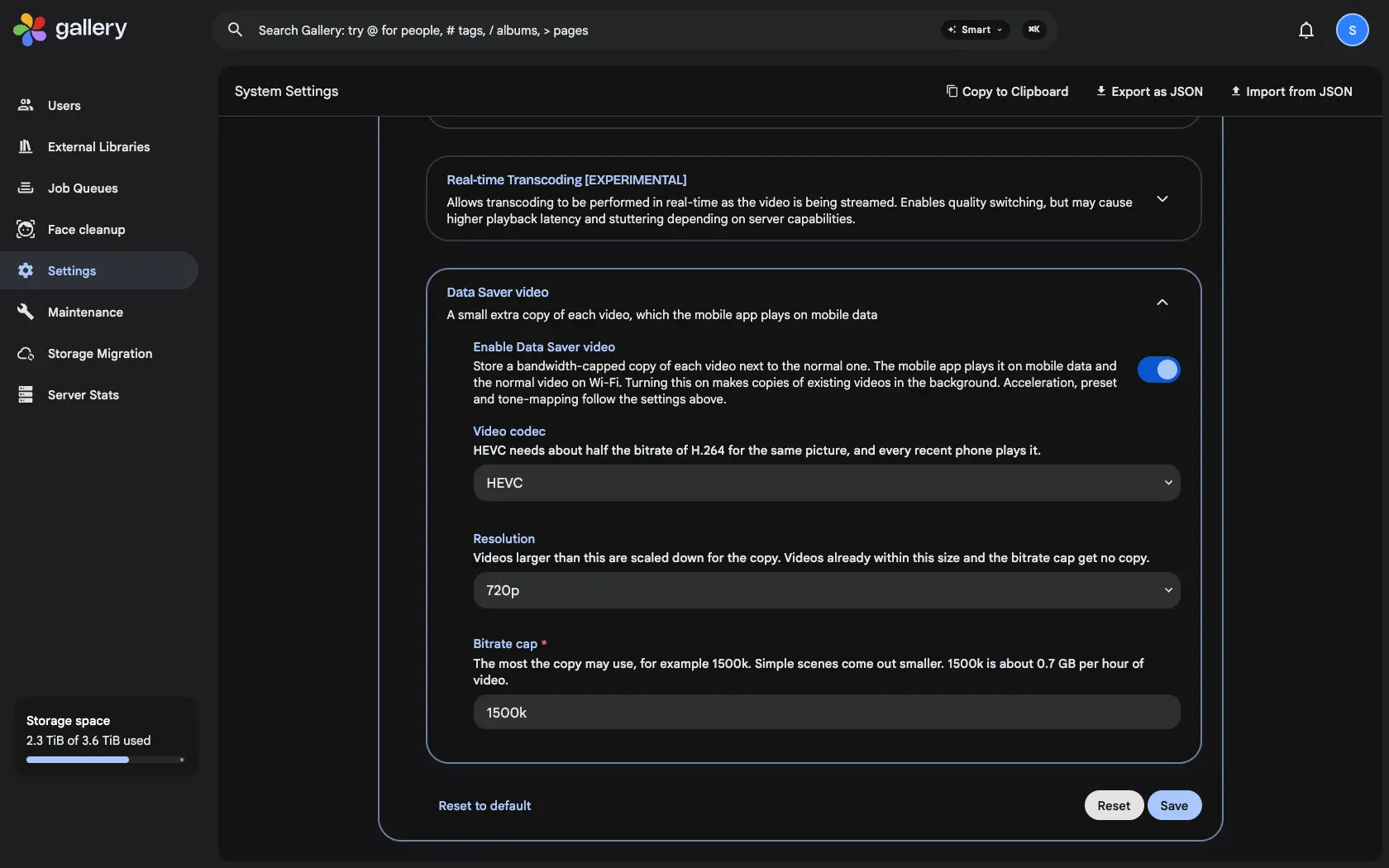
Włącz Wideo w trybie oszczędzania danych w Administracja › Ustawienia › Transkodowanie wideo. Serwer robi drugą kopię każdego filmu obok zwykłej: domyślnie HEVC, 720p i najwyżej 1,5 Mbit/s, czyli maksymalnie około 0,7 GB na godzinę. W teście nagranie 1080p o rozmiarze 31 MB stało się kopią 4 MB. Po włączeniu kopie filmów, które już masz, powstają w tle.
Wybiera sieć
Aplikacja prosi o oszczędną kopię tylko wtedy, gdy telefon jest w sieci z limitem: dane komórkowe i hotspot się liczą, a na Wi-Fi leci zwykły film. Gdy kopii brakuje, aplikacja sięga po zwykły film, a potem po oryginał. Odtwarzanie oryginalnego filmu i filmy zapisane na telefonie nadal mają pierwszeństwo.
Do wyłączenia dla tych, którzy chcą pełnej jakości
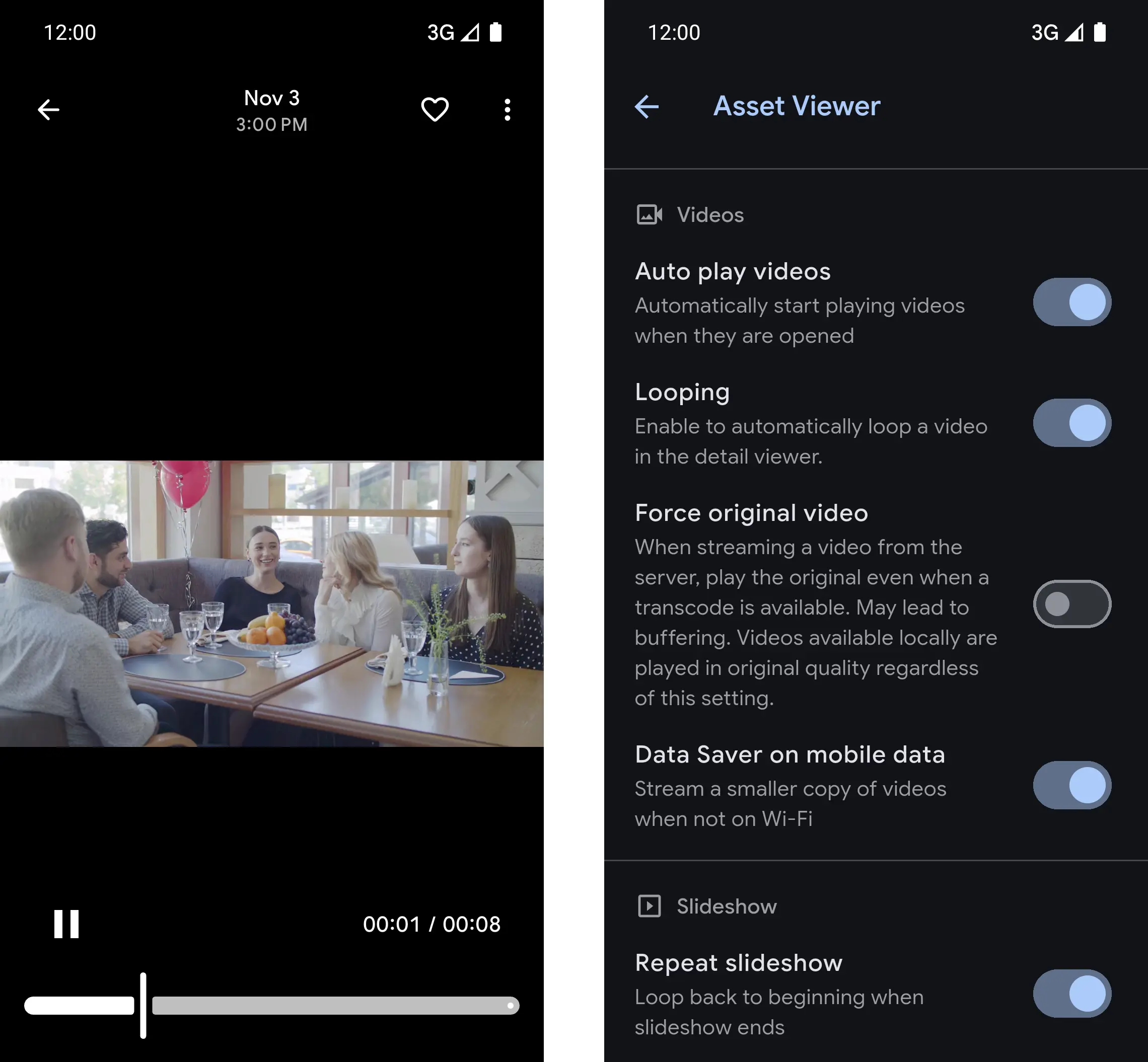
Przełącznik Oszczędzanie danych przy danych komórkowych jest w ustawieniach przeglądarki zasobów w aplikacji. Domyślnie jest włączony i pojawia się tylko wtedy, gdy serwer oferuje kopię, więc ktoś z nielimitowanym pakietem może go wyłączyć i zawsze oglądać pełny film.