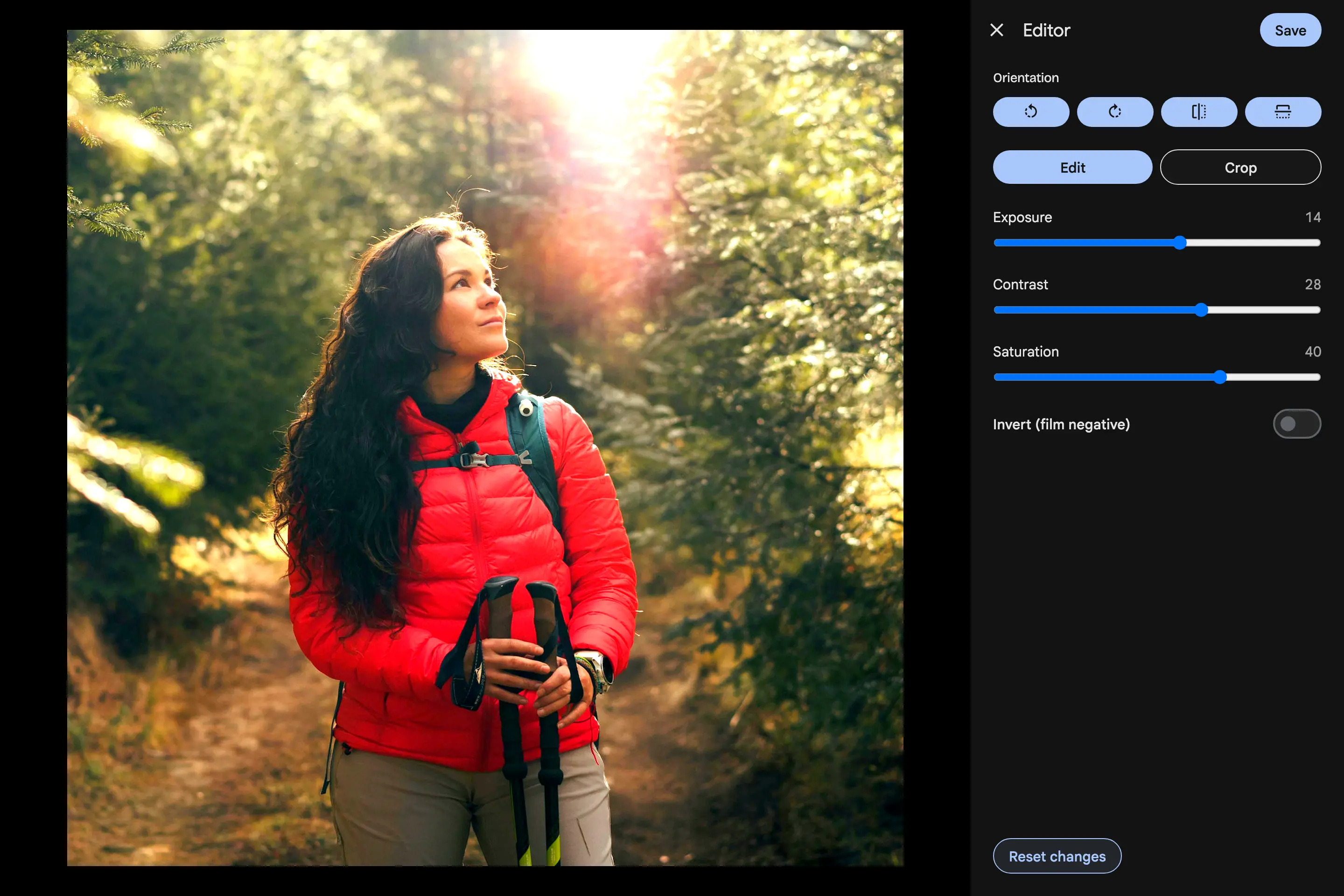
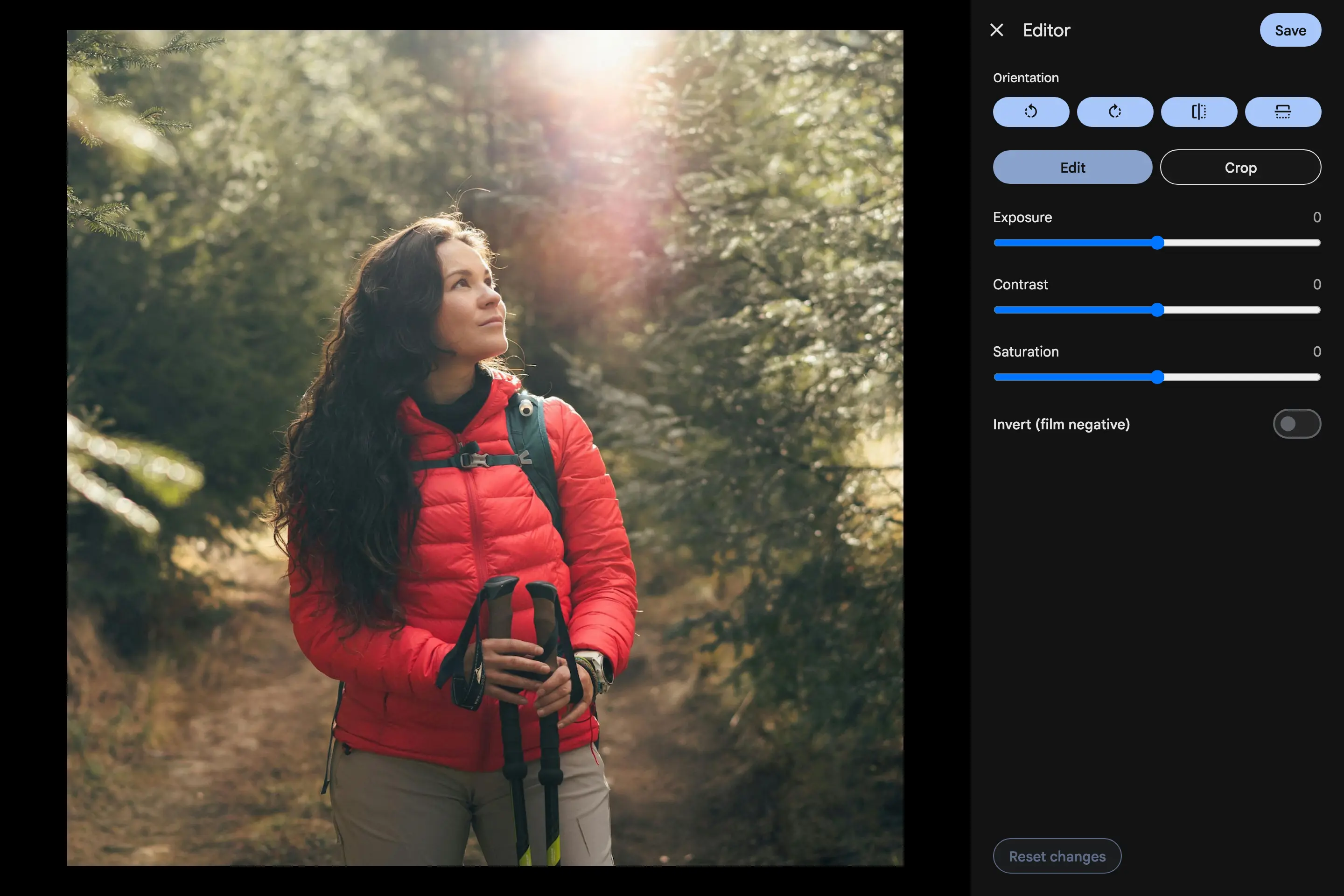
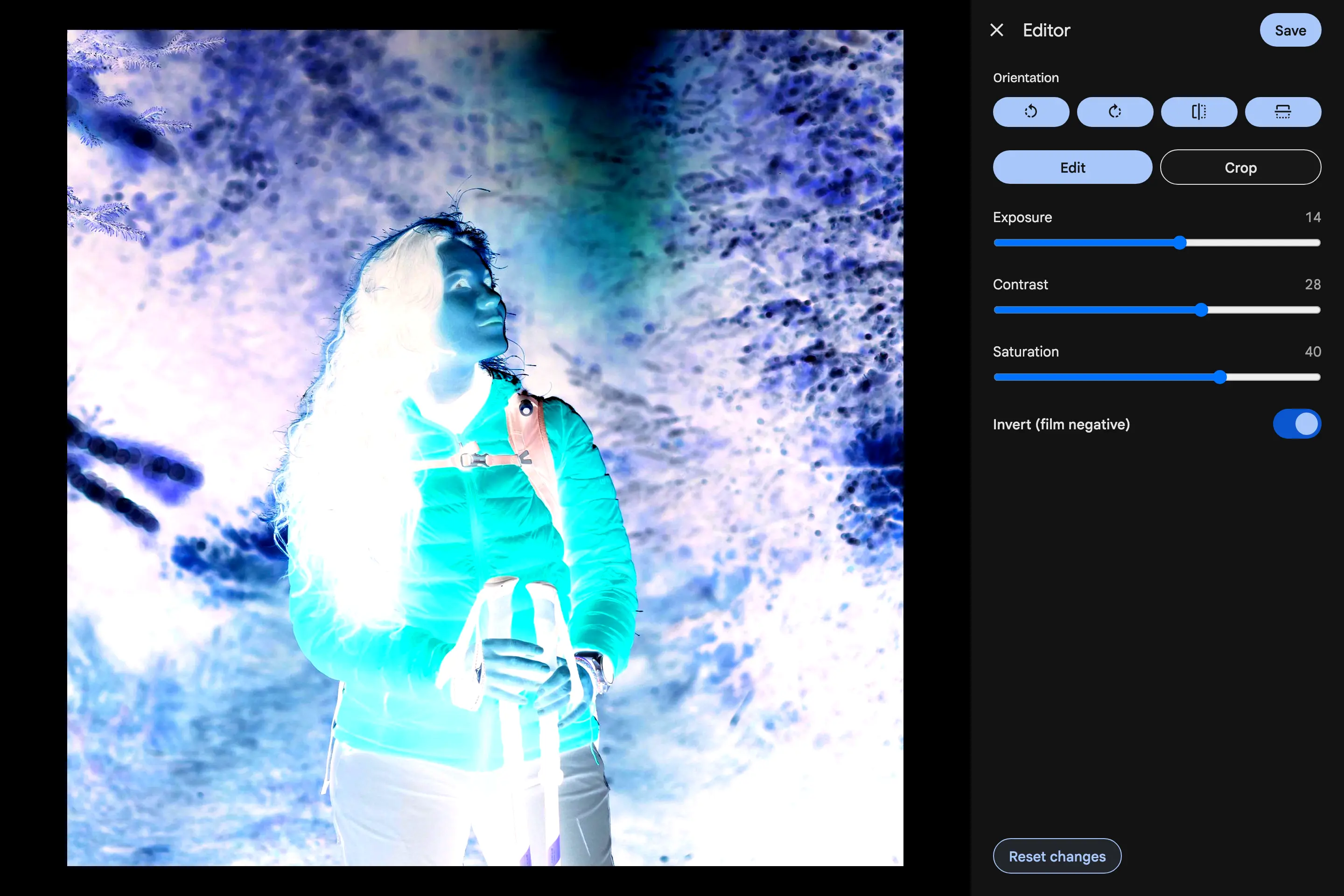
Edytor zdjęć dostaje narzędzie Dopasuj: ekspozycja, kontrast, nasycenie i odwrócenie kolorów, z podglądem na żywo i zapisywane obok kadrowania, obrotu i odbicia.
Edytor Immich potrafi kadrować, obracać i odbijać. Gdy zdjęcie było trochę za ciemne, trochę płaskie albo trochę szare, trzeba było je pobrać, poprawić gdzie indziej i przesłać drugą kopię. W rodzinnej bibliotece ta druga kopia zostaje potem na zawsze obok pierwszej.
Cztery regulacje, na żywo
Edytor otwiera się teraz z panelem Edytuj obok Kadruj. Ekspozycja, Kontrast i Nasycenie mają zakres od -100 do +100, a Odwróć zamienia zeskanowany negatyw z powrotem w pozytyw. Podgląd używa tych samych wzorów co zapisany wynik: to, co widzisz podczas przeciągania, dostajesz. Dwuklik na suwaku resetuje tylko tę wartość.
Bezpieczne obok całej reszty
Korekty są zapisywane obok kadrowania, obrotu i odbicia, nie mieszają się z nimi i są stosowane po nich. Starsze aplikacje i standardowy serwer Immich nigdy nie widzą edycji, której nie potrafią odczytać. Cofnij zmiany usuwa je za jednym razem, a powrót do Immich pomija korekty i zachowuje resztę.
Gdzie to działa
Korekty wprowadzasz w aplikacji webowej. Aplikacje na telefon pokazują poprawione zdjęcie, a kadrowanie lub obracanie go tam zachowuje korektę. Edytorzy przestrzeni, którzy mogą edytować zdjęcia członków, dostają to samo narzędzie.