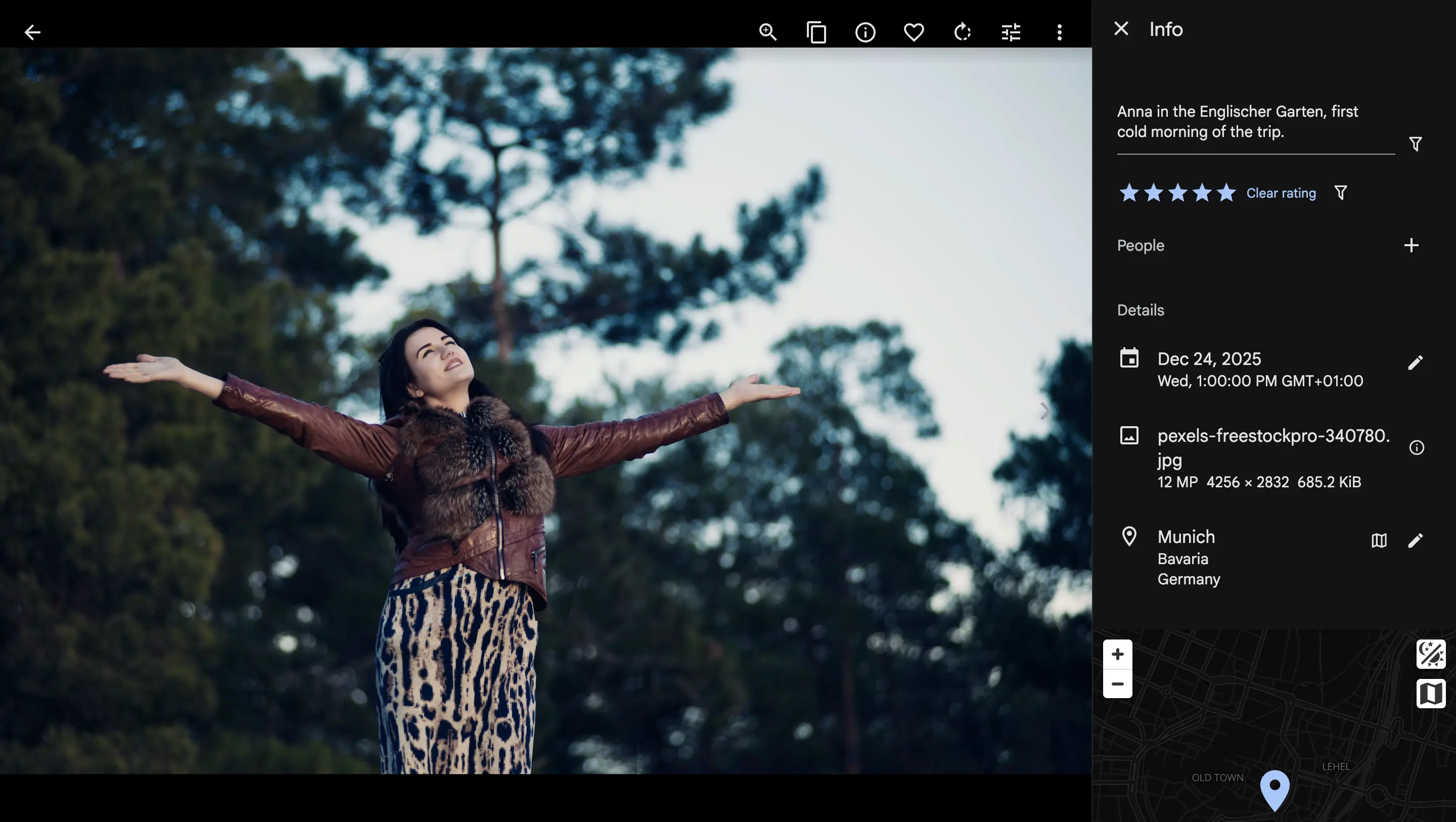
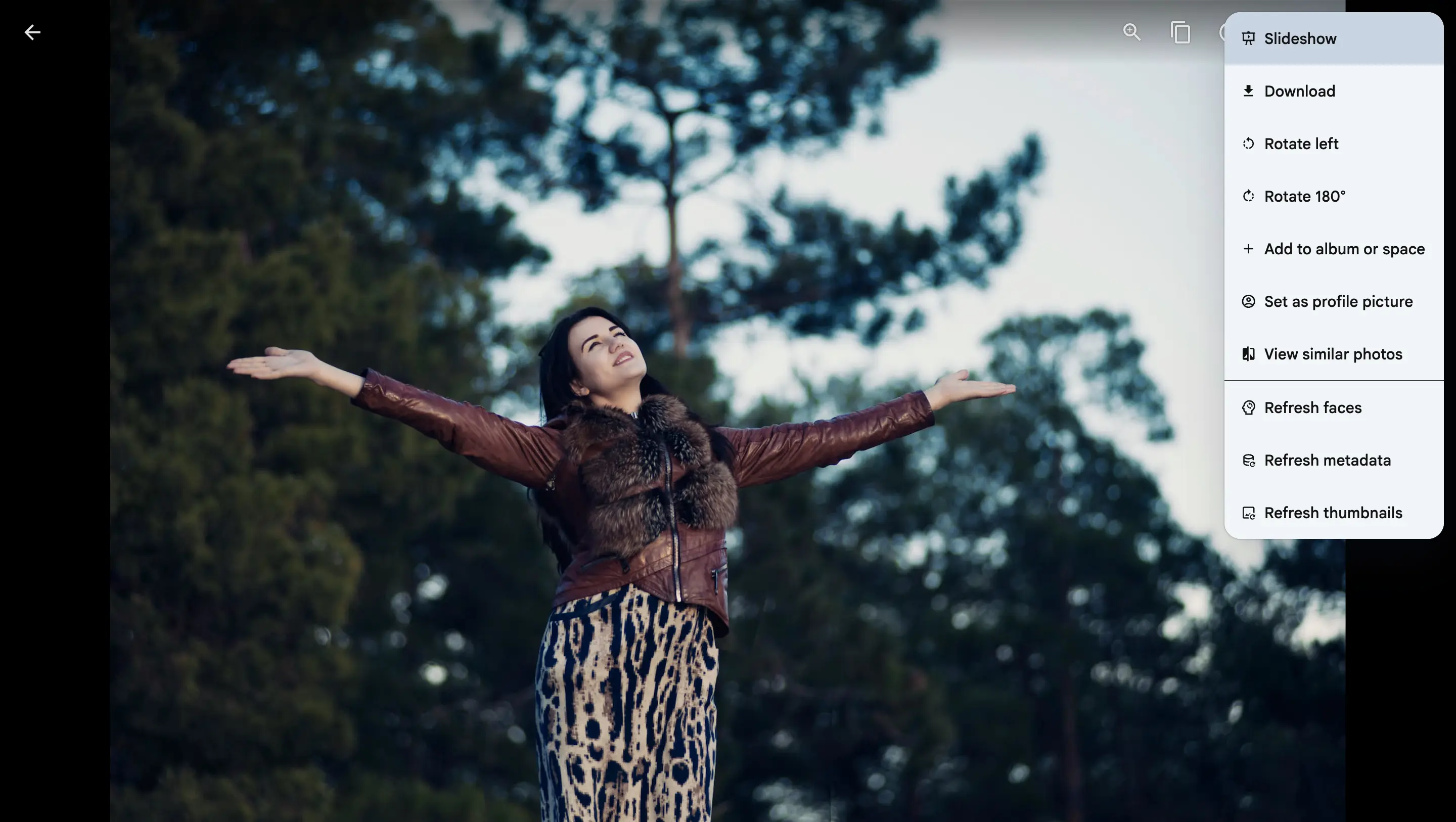
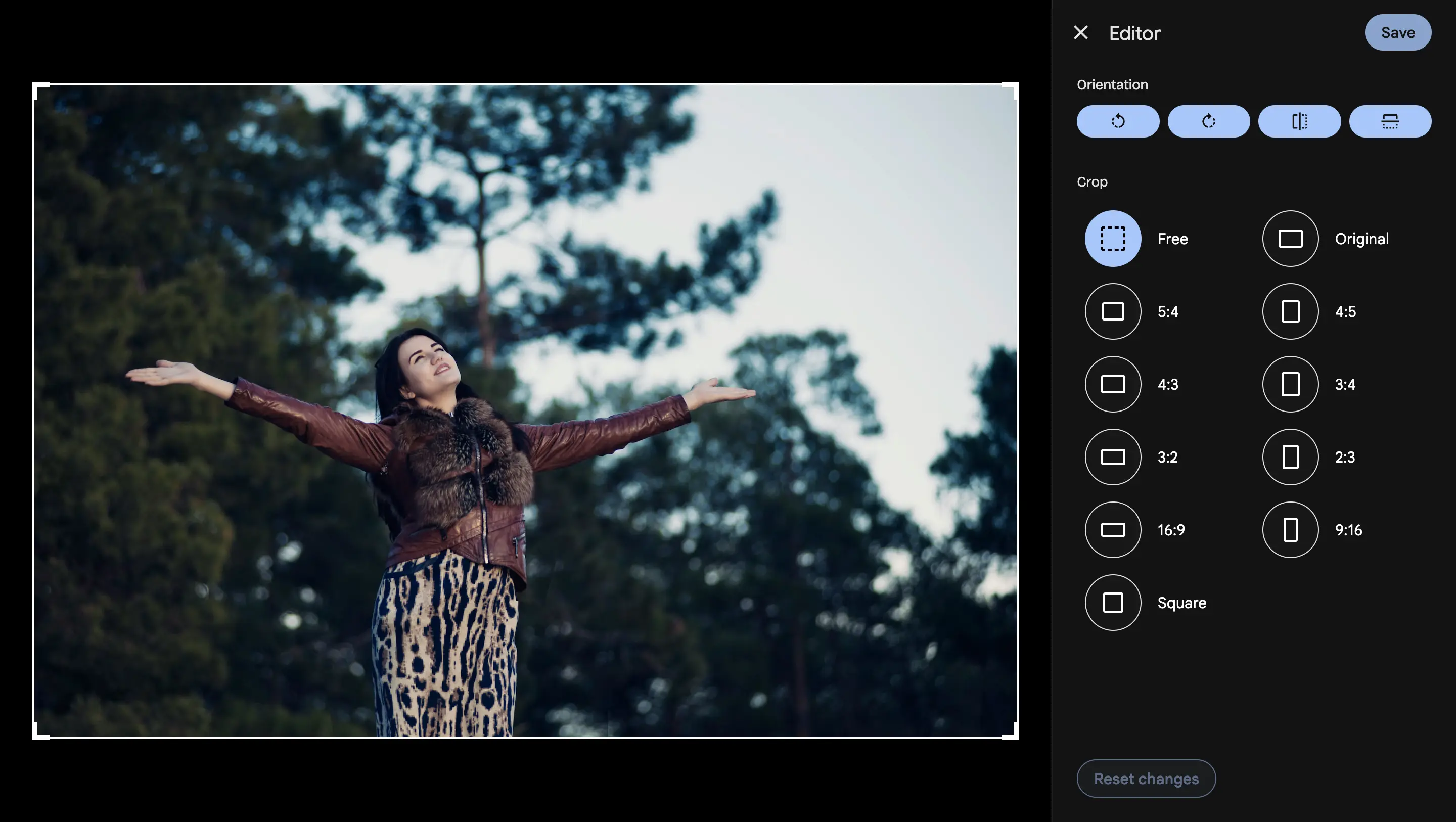
Właściciel lub Edytor wspólnej przestrzeni może teraz poprawiać zdjęcia, które dodali tam inni członkowie: obrócić i przyciąć, skorygować datę i lokalizację, dodać opis, ocenę lub tag. Właściciel zdjęcia widzi, kto co zmienił.
Wspólna przestrzeń od zawsze miała rolę Edytora. Edytorzy mogli dodawać zdjęcia, usuwać je, ustawiać okładkę i zmieniać nazwę przestrzeni. Nie mogli natomiast tknąć zdjęcia, które wniósł ktoś inny. Skan obrócony na bok, zegar aparatu zostawiony w złej strefie czasowej, zdjęcie z wakacji bez lokalizacji: jeśli nie było twoje, mogłeś na nie popatrzeć i nic więcej.
To zła granica dla biblioteki, którą kilka osób buduje razem. Osoba, która zauważa błąd, rzadko jest tą, która przesłała zdjęcie, a „napisz do właściciela i poproś, żeby je obrócił” to nie jest sposób pracy, przy którym ktokolwiek wytrwa na dłużej.
Co Właściciel lub Edytor może teraz zrobić
Otwórz zdjęcie innego członka w przestrzeni, a przeglądarka zdjęć zaproponuje akcje, które dotąd były zarezerwowane dla właściciela zdjęcia:
Obracanie i kadrowanie, a do tego pełny edytor obrazu i przycinanie wideo.
Opis, data i lokalizacja, każde z tymi samymi kontrolkami edycji, jakie dostaje właściciel.
Ocena i tagi.
Zadania ponownego przetwarzania: odświeżenie twarzy, metadanych i miniatur.
Edycja zbiorcza trzyma się tej samej zasady. Zaznacz w przestrzeni mieszaną grupę zdjęć, a akcje daty, opisu, lokalizacji, obracania i tagów obejmą te zdjęcia, które wolno ci edytować, po czym dostaniesz informację, ile zostało pominiętych.
Co zostaje przy właścicielu
Edytowanie zdjęcia to nie to samo co bycie jego właścicielem, a to, co rozstrzyga, czy zdjęcie istnieje i kto może je zobaczyć, nie zmienia rąk. Usuwanie, archiwizacja, widoczność i układanie w stosy pozostają wyłącznie w rękach właściciela. Edytor, który spróbuje, dostanie odmowę, zarówno w interfejsie, jak i w API.
Obserwator nic tu nie zyskuje. Nadal przegląda, pobiera i wyszukuje, dokładnie tak jak wcześniej.
Uprawnienie daje dołączenie do przestrzeni
Zasada jest krótka: możesz edytować zdjęcie, jeśli jesteś jego właścicielem albo jeśli jesteś Właścicielem lub Edytorem przestrzeni, która je pokazuje, a właściciel zdjęcia jest członkiem tej samej przestrzeni.
Ta druga połowa ma znaczenie. Uprawnienie bierze się z tego, że właściciel dołączył do przestrzeni, a nie z roli nadanej komuś innemu. Zdjęcia mogą trafić do przestrzeni od osoby, która nigdy do niej nie dołączyła, na przykład zdjęcie partnera dodane przez któregoś z członków. Takie zdjęcia pozostają nietykalne dla wszystkich poza ich właścicielem, bo ta osoba na nic się nie zgodziła.
Działa to też tak samo bez względu na to, jak zdjęcie trafiło do przestrzeni: dodane bezpośrednio, przez połączoną bibliotekę czy przez połączony album.
Widzisz, co się zmieniło i kto to zmienił
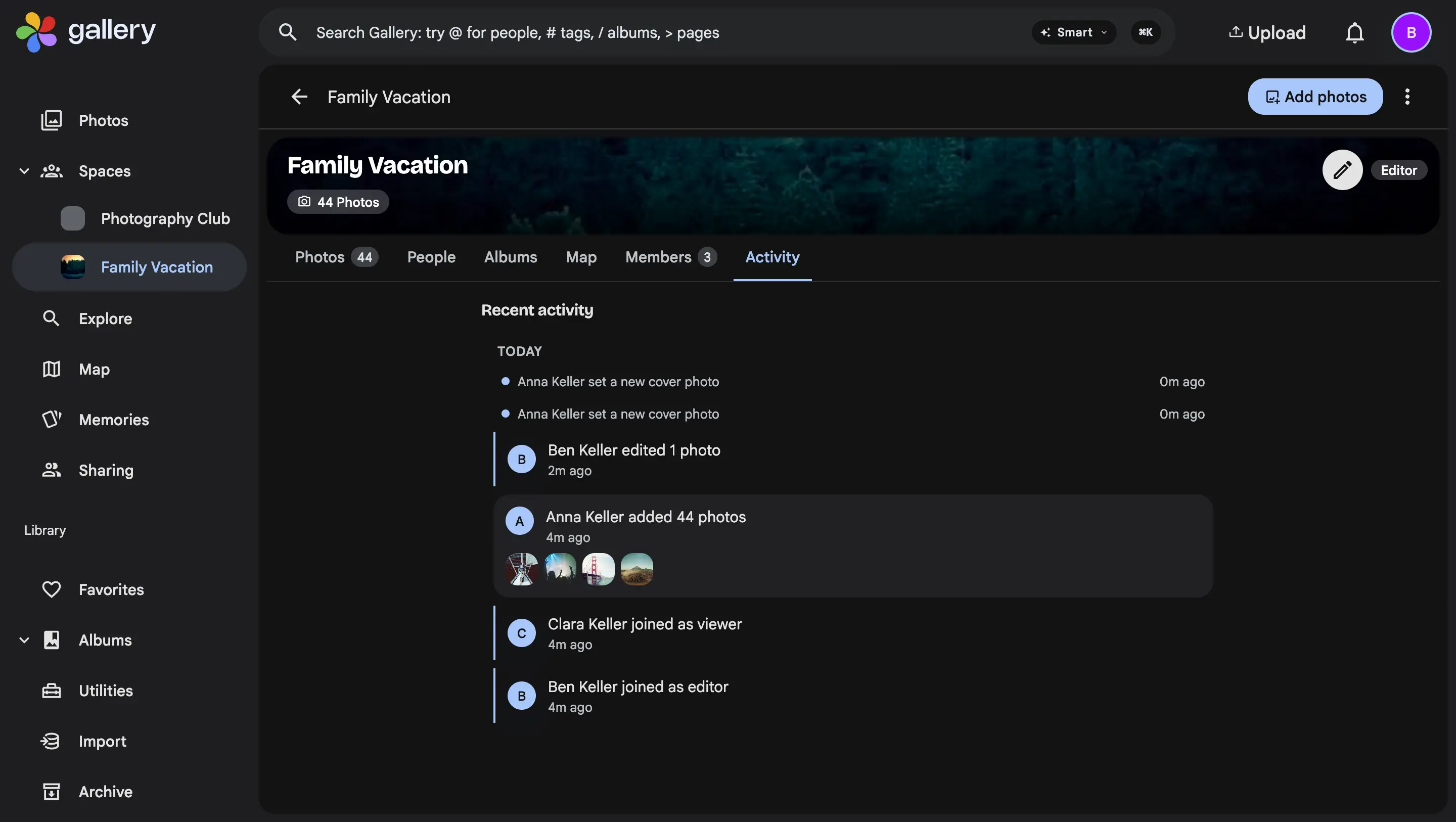
Gdy Edytor zmienia twoje zdjęcie, dziennik aktywności przestrzeni zapisuje to razem z jego imieniem. Twoje własne zmiany we własnych zdjęciach niczego nie zapisują, więc dziennik pozostaje miejscem na rzeczy, o których warto wiedzieć.
Gdzie to dziś działa
Funkcja jest dostępna w aplikacji webowej. Aplikacje mobilne dołączą później.