La paleta sabe en qué página te encuentras
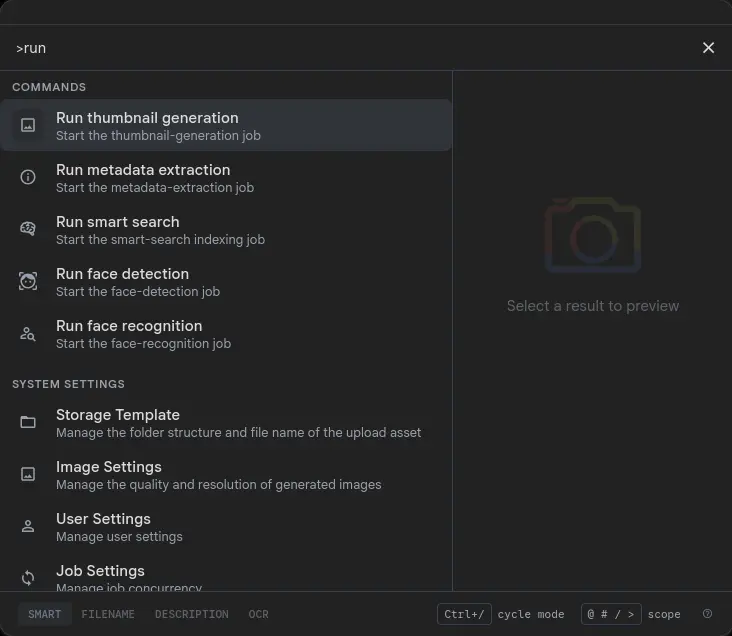
En la mayoría de las páginas, la sección Comandos de la paleta Cmd/Ctrl+K muestra verbos globales estáticos:Importar archivos, Crear un álbum, Crear un espacio compartido, Cambiar de temay así sucesivamente. Si abres la paleta en la página de un álbum o un espacio, esa sección se enriquece con verbos que solo tienen sentido en ese lugar — y desaparecen en cuanto sales de la página.
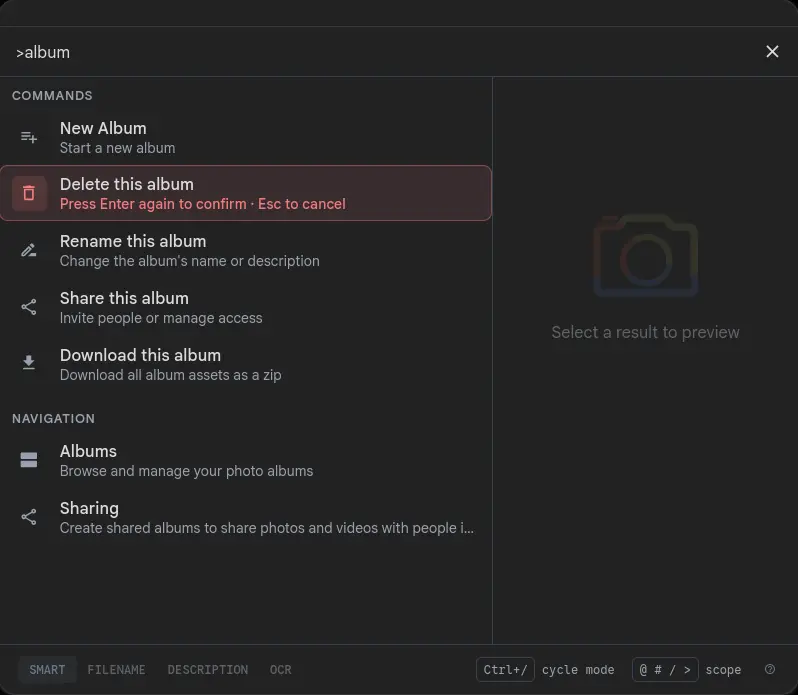
En la página de un álbum, obtienes: Renombrar este álbum, Compartir este álbum,Descargar este álbum y, si el álbum es tuyo, Eliminar este álbum, o si noSalir de este álbum compartido. En la página de un espacio, obtienes:Gestionar los miembros del espacio, Añadir un miembro a este espacio, Añadir todas mis fotos a este espacio, y según la propiedad o bien Eliminar este espacio, o bien Salir de este espacio. La sección Comandos aparece también en las subpáginas de un espacio — pestaña Personas, subrutas de fotos — para que no tengas que volver a la página principal para acceder a los verbos del espacio.
Los permisos deciden cada verbo
Los comandos contextuales utilizan las mismas comprobaciones de permisos que el resto de la interfaz. Un lector de un álbum nunca verá Renombrar ni Eliminar. El propietario de un álbum nunca veráSalir — no puedes salir de un álbum que es tuyo. Un lector de un espacio nunca veráAñadir todas mis fotos (el permiso de escritura está reservado a propietarios y editores). La paleta solo refleja lo que realmente puedes hacer en la página — sin ninguna fila engañosa que genere un error al activarla.
Esto también se aplica a las entradas obsoletas: si haces clic en un comando para un álbum eliminado en otra pestaña, la paleta intercepta el 404, muestra un mensaje y elimina la entrada del historial, en lugar de enviarte a una página rota.
Una confirmación en dos pasos para todo lo irreversible
Los verbos destructivos — eliminar un álbum, eliminar un espacio, salir de un espacio compartido — no se ejecutan con un simple Enter accidental. El primer Enter arma la fila: el fondo se vuelve rojo, un anillo interior la enmarca, y el subtítulo cambia a «Pulsa Enter de nuevo para confirmar · Esc para cancelar». El segundo Enter ejecuta la acción. Esc, navegar a otro sitio, otro comando o simplemente una nueva letra cancelan el armado. Un tiempo de espera de 3 segundos lo reinicia automáticamente.
El mismo mecanismo se aplica a Añadir todas mis fotos a este espacio — aunque técnicamente sea una acción aditiva, un trabajo en segundo plano que afecta a miles de recursos merece una segunda pulsación consciente.
Parte de la paleta de búsqueda
Los comandos de página llegaron como parte de la paleta de búsqueda — la interfaz Cmd/Ctrl+K que también gestiona la búsqueda de fotos, personas, lugares, etiquetas, la búsqueda por prefijo y los comandos globales estáticos como Importar y Crear un álbum.