Paleta wyszukiwania otrzymuje kontekstowe czasowniki, gdy jesteś na stronie albumu lub Przestrzeni - zmień nazwę, udostępnij, dodaj członka, usuń - ograniczone dokładnie do tego, co naprawdę możesz tam zrobić.
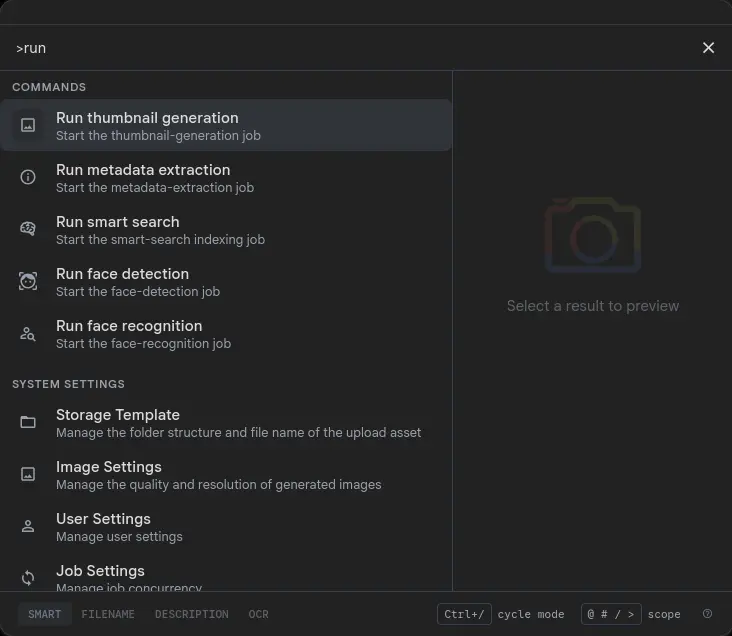
Na większości stron sekcja Commands w palecie Cmd/Ctrl+K pokazuje statyczne, globalne czasowniki:Wyślij pliki, Utwórz album, Utwórz Wspólną Przestrzeń, Zmień motyw i tak dalej. Otwórz paletę na stronie albumu lub Przestrzeni, a rozszerzy ona tę sekcję o czasowniki, które mają sens tylko tam - i znikają w chwili, gdy opuścisz stronę.
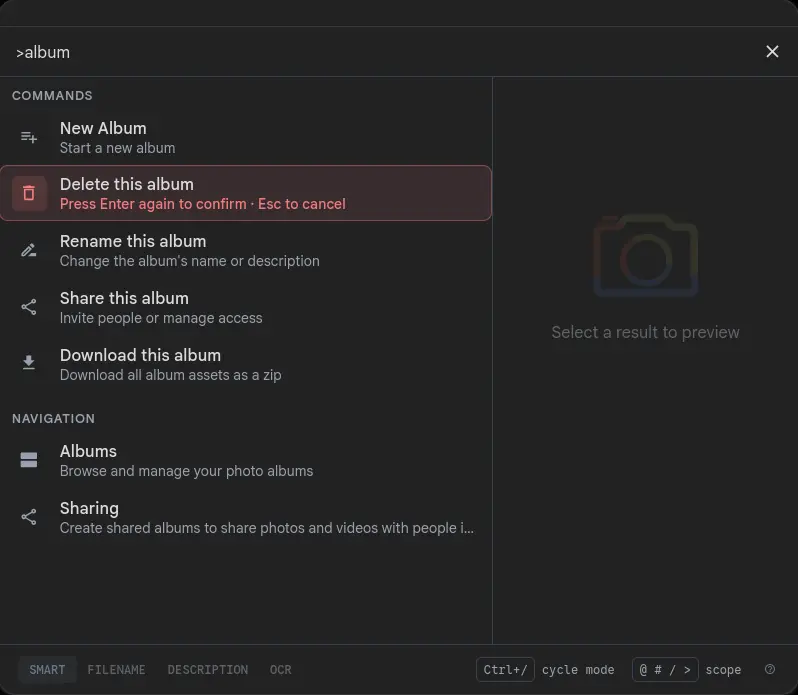
Na stronie albumu otrzymujesz: Zmień nazwę tego albumu, Udostępnij ten album,Pobierz ten album oraz, jeśli jest twój, Usuń ten album, a w przeciwnym razieOpuść ten udostępniony album. Na stronie Przestrzeni otrzymujesz:Zarządzaj członkami Przestrzeni, Dodaj członka do tej Przestrzeni, Dodaj wszystkie moje zdjęcia do tej Przestrzeni oraz, w zależności od własności, albo Usuń tę Przestrzeń, albo Opuść tę Przestrzeń. Sekcja Commands pojawia się też na podstronach Przestrzeni - w zakładce Osoby, w podtrasach zdjęć - dzięki czemu nie musisz wracać na stronę główną, by sięgnąć po czasowniki Przestrzeni.
O każdym czasowniku decydują uprawnienia
Polecenia kontekstowe korzystają z tych samych kontroli uprawnień co reszta interfejsu. Widz albumu nigdy nie zobaczyZmień nazwę ani Usuń. Właściciel albumu nigdy nie zobaczy Opuść - nie możesz opuścić albumu, który jest twój. Widz Przestrzeni nigdy nie zobaczy Dodaj wszystkie moje zdjęcia (uprawnienie do zapisu mają tylko właściciele i edytorzy). Paleta odzwierciedla tylko to, co naprawdę możesz zrobić na stronie - bez mylących wierszy, które po uruchomieniu zwracają jedynie błąd.
Dotyczy to też przypadku nieaktualnych wpisów: gdy klikniesz polecenie dla albumu, który został usunięty w innej karcie, paleta przechwytuje 404, pokazuje komunikat i usuwa wpis z historii, zamiast kierować Cię na uszkodzoną stronę.
Dwuetapowe potwierdzenie dla wszystkiego, czego nie da się cofnąć
Destrukcyjne czasowniki - usunięcie albumu, usunięcie Przestrzeni, opuszczenie wspólnej Przestrzeni - nie wykonają się przy jednym przypadkowym Enter. Pierwszy Enteruzbraja wiersz: tło robi się czerwone, otacza go wewnętrzna obwódka, a podtytuł zmienia się na „Naciśnij Enter ponownie, aby potwierdzić · Esc, aby anulować”. Drugi Enter wykonuje akcję. Esc, przejście dalej, inne polecenie lub po prostu wpisanie nowej litery przerywają ten stan. Limit czasu 3 sekund resetuje go automatycznie.
Ten sam mechanizm obowiązuje też dla Dodaj wszystkie moje zdjęcia do tej Przestrzeni - choć technicznie to operacja dodająca, zadanie w tle dotykające tysięcy zasobów zasługuje na świadome drugie naciśnięcie klawisza.
Część palety wyszukiwania
Polecenia strony pojawiły się jako część palety wyszukiwania - powierzchni Cmd/Ctrl+K, która obsługuje też wyszukiwanie zdjęć, osoby, miejsca, tagi, wyszukiwanie z prefiksami oraz statyczne globalne polecenia, takie jak wysyłanie i tworzenie albumu.