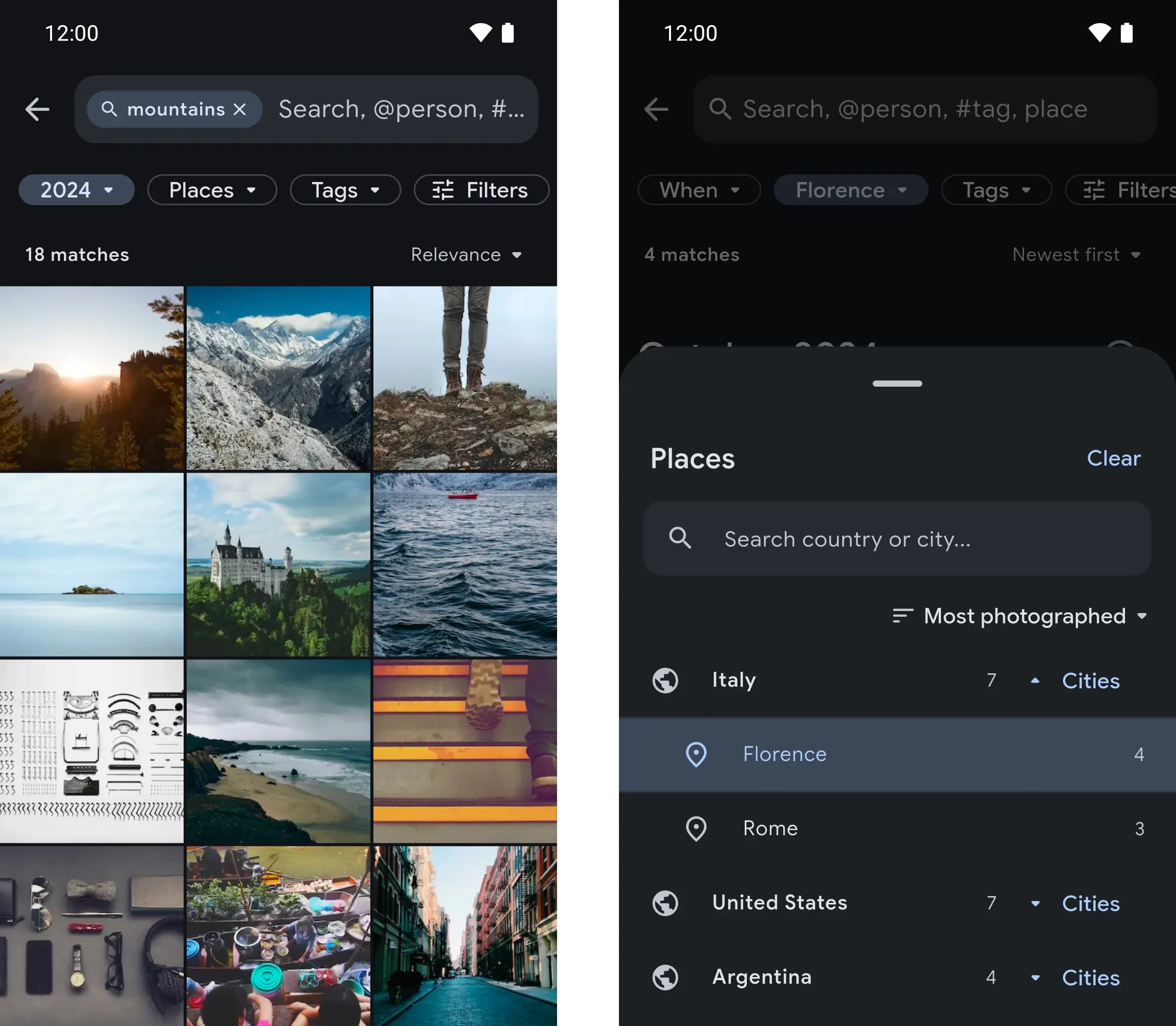
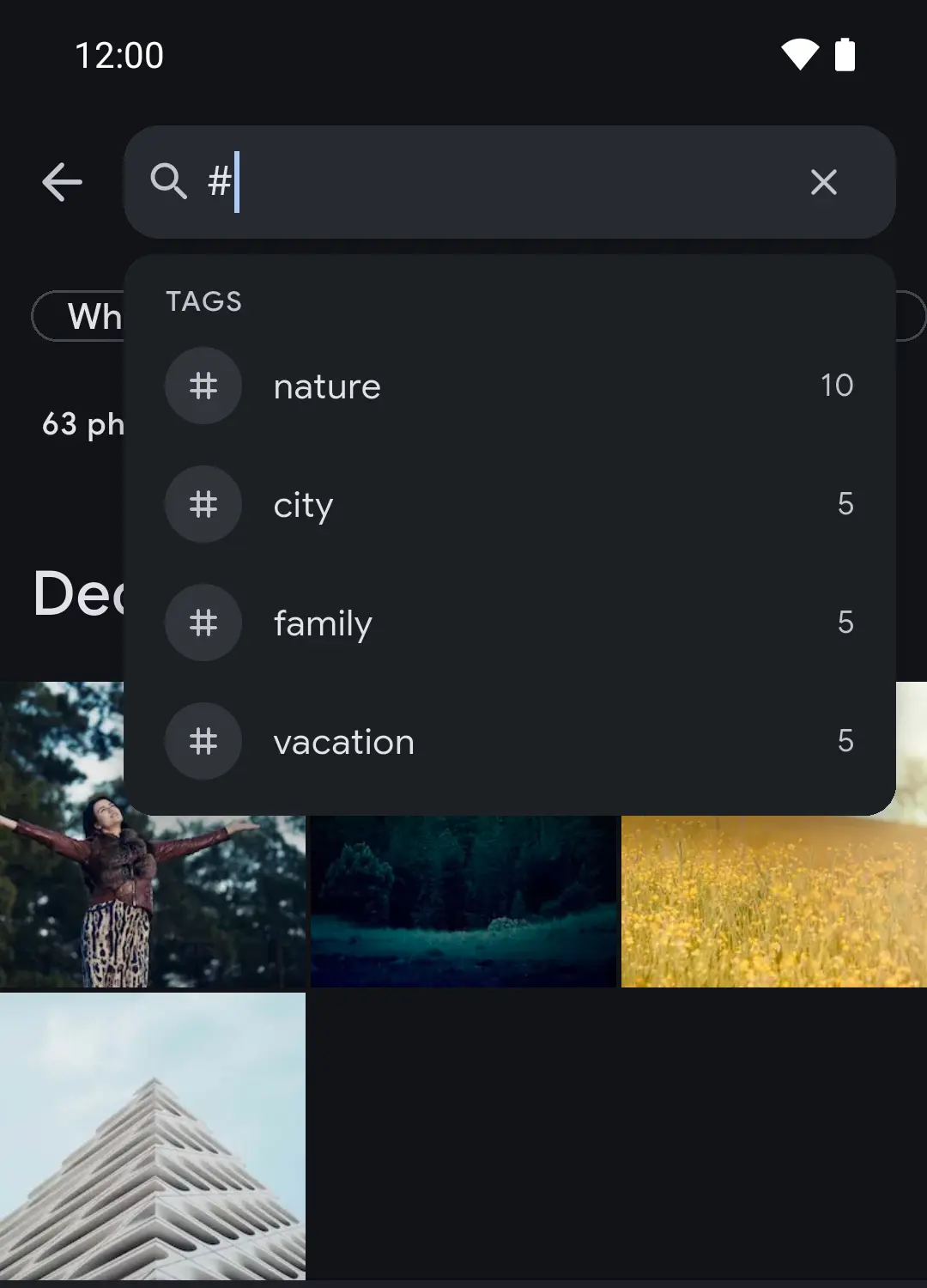
Sur le téléphone, la recherche devient un mode de l'onglet Photos : tapez @personnes, #étiquettes, des lieux ou des années, ajoutez des puces de filtre avec des compteurs en direct, et regardez les résultats se resserrer.
Jusqu'ici, on filtrait sur le téléphone dans un panneau de sélecteurs posé sur la timeline. Il masquait les photos que vous filtriez et n'affichait aucun nombre, si bien que vous ne découvriez qu'une personne, un lieu et une année n'avaient rien en commun qu'après les avoir choisis tous les trois.
La recherche, un mode de l'onglet Photos
Désormais, le bouton de recherche transforme l'onglet Photos lui-même en mode recherche. La barre d'application et la barre du bas laissent la place à un champ de recherche et à une rangée de puces : Personnes, Quand, Lieux, Étiquettes et Filtres. La grille en dessous se met à jour à mesure que vous les changez, avec le total exact au-dessus. Tapez @ pour les personnes, # pour les étiquettes, ou un lieu, une année ou un mois, et le champ propose des correspondances. Entrée lance une Smart Search sur ce que vous avez tapé.
Chaque option montre ce qu'elle laisse
Chaque puce ouvre un panneau avec un nombre à côté de chaque option : personnes, plages rapides, années et mois, pays avec leurs villes, et étiquettes. Une option qui ne laisserait rien est grisée, et une section entière disparaît quand votre bibliothèque n'a rien à y mettre. Le panneau Filtres contient le reste : favoris, photos ou vidéos, note, appareil, albums, texte dans la photo, une période, éléments archivés et sans étiquette.
Cherchez là où vous êtes
La même recherche s'ouvre dans un album, un Space, une personne, un lieu, les Favoris, l'Archive, les Vidéos et les pages récentes, limitée à cet écran. Le champ indique où vous êtes, par exemple « Rechercher dans Japon 2023 », et les filtres que l'écran fixe déjà sont masqués. Retour vous ramène où vous étiez, position de défilement comprise.