Sul telefono la ricerca diventa una modalità della scheda Foto: scrivi @persone, #tag, luoghi o anni, aggiungi chip di filtro con conteggi in tempo reale e guarda i risultati restringersi mentre scegli.
Finora sul telefono si filtrava in un pannello di selettori sopra la timeline. Copriva le foto che stavi filtrando e non mostrava numeri, così scoprivi che una persona, un luogo e un anno non avevano nulla in comune solo dopo averli scelti tutti e tre.
La ricerca è una modalità della scheda Foto
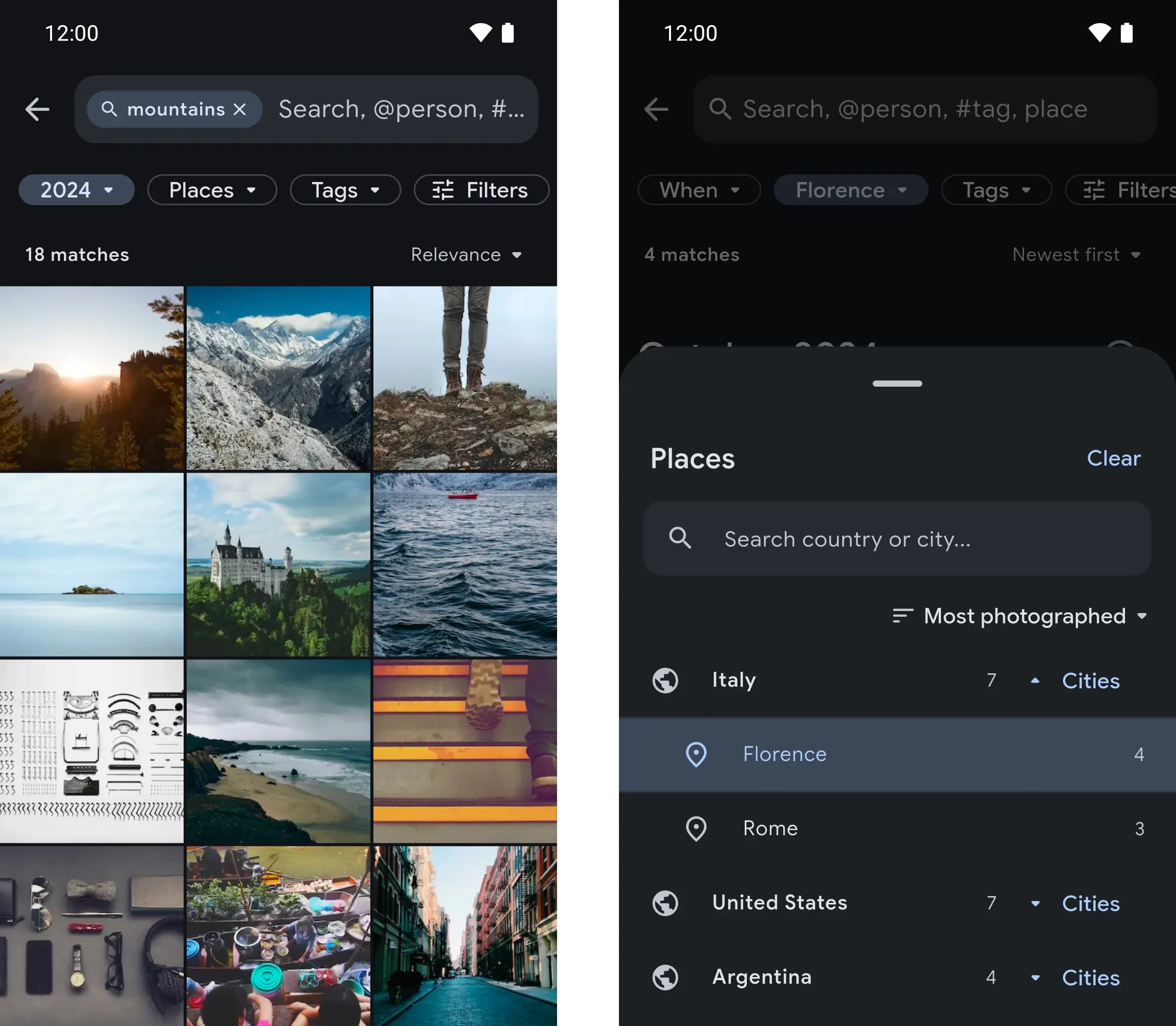
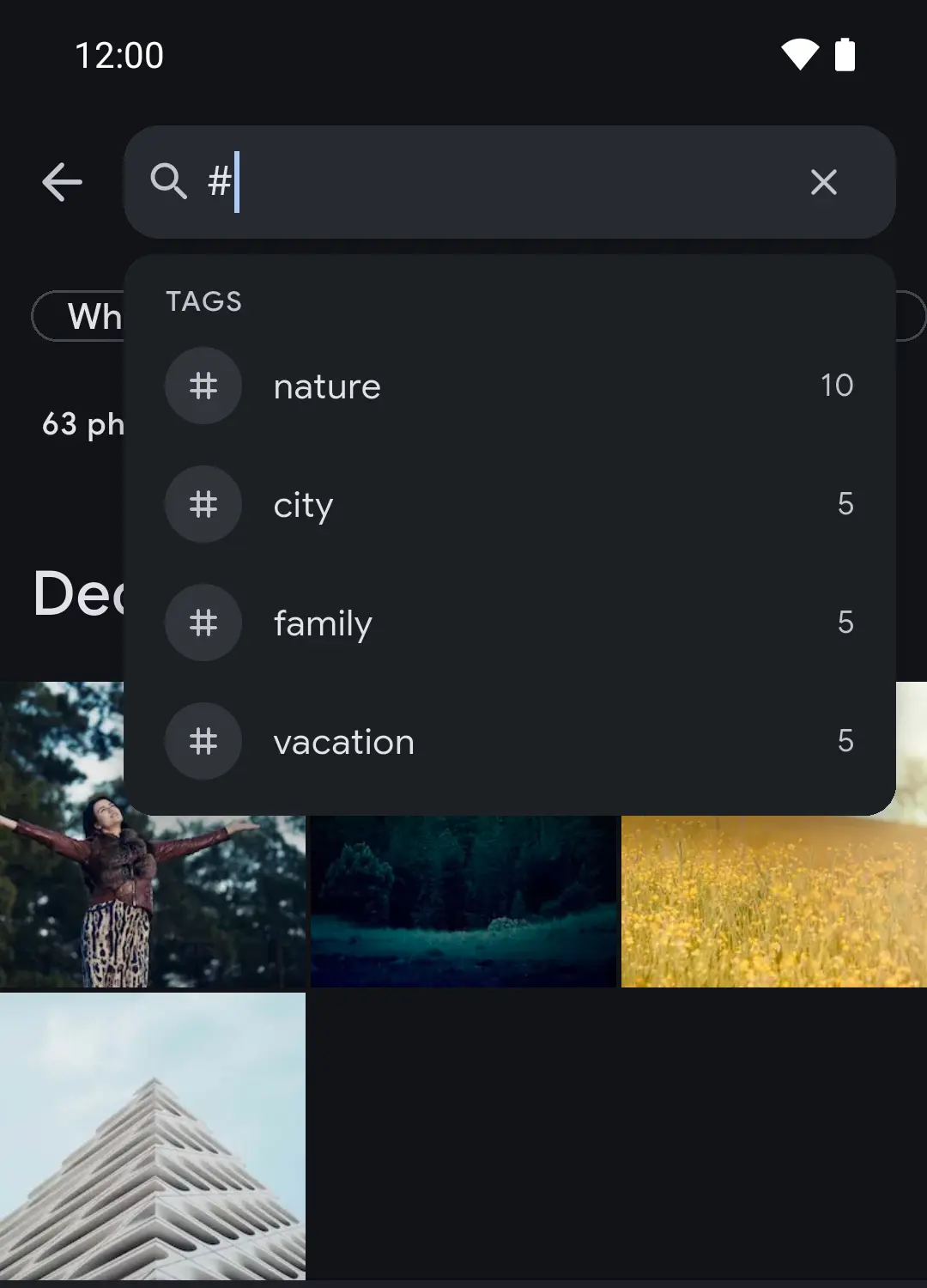
Ora il pulsante di ricerca trasforma la scheda Foto stessa in modalità ricerca. La barra dell'app e la barra in basso fanno posto a un campo di ricerca e a una fila di chip: Persone, Quando, Luoghi, Tag e Filtri. La griglia sotto si aggiorna mentre li cambi, con il totale esatto sopra. Scrivi @ per le persone, # per i tag, oppure un luogo, un anno o un mese, e il campo suggerisce le corrispondenze. Invio avvia una Smart Search su quello che hai scritto.
Ogni opzione mostra cosa lascia
Ogni chip apre un pannello con un numero accanto a ogni opzione: persone, intervalli rapidi, anni e mesi, paesi con le loro città, e tag. Un'opzione che non lascerebbe nulla è in grigio, e un'intera sezione sparisce quando la tua libreria non ha niente per lei. Il pannello Filtri contiene il resto: preferiti, foto o video, valutazione, fotocamera, album, testo nella foto, un intervallo di date, archiviate e senza tag.
Cerca dove sei già
La stessa ricerca si apre in un album, uno Space, una persona, un luogo, nei Preferiti, nell'Archivio, nei Video e nelle pagine recenti, limitata a quella schermata. Il campo dice dove ti trovi, per esempio «Cerca in Giappone 2023», e i filtri che la schermata fissa già sono nascosti. Indietro ti riporta dov'eri, compresa la posizione di scorrimento.