Filtra directamente, sin salir de Fotos
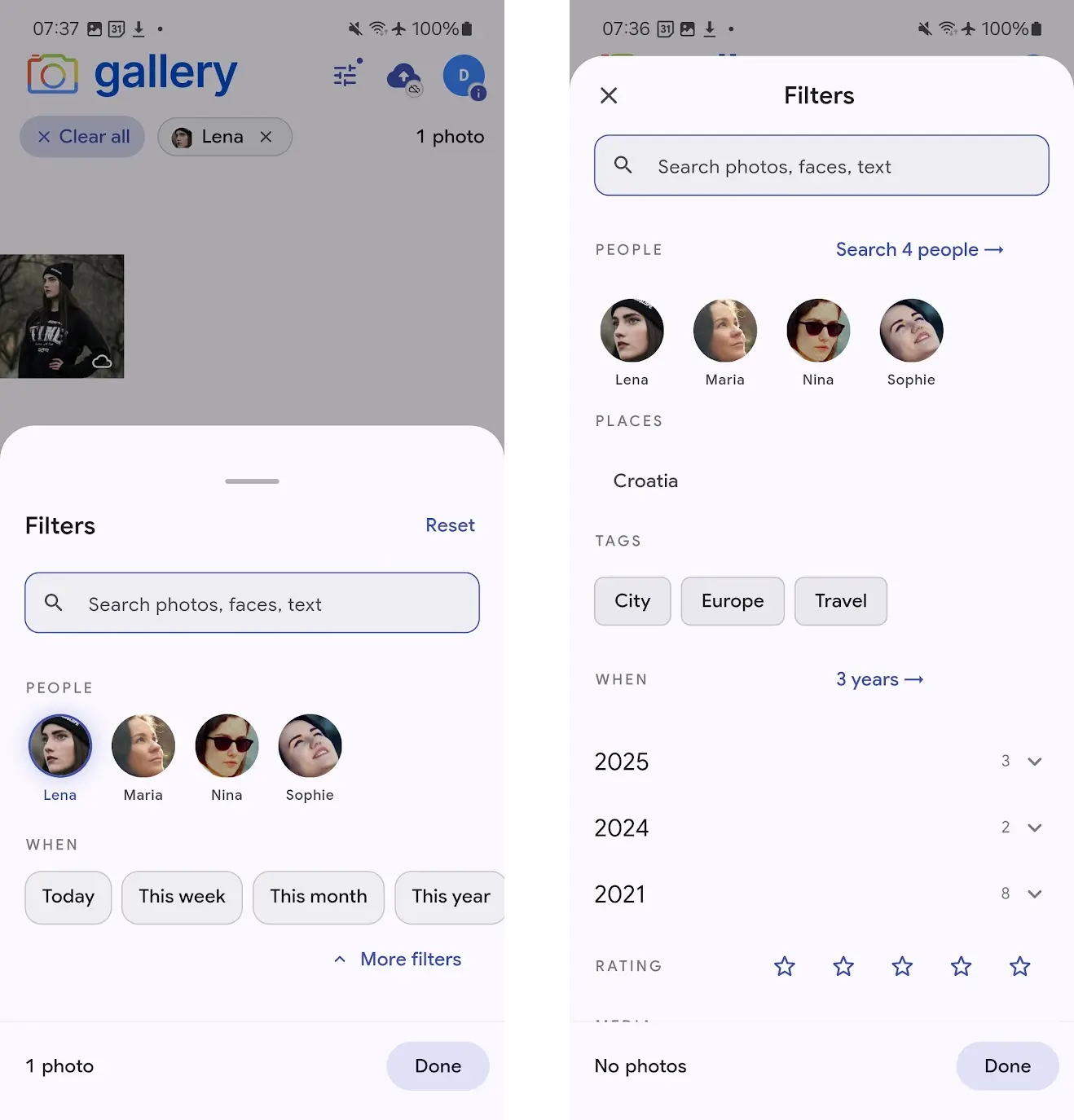
Antes, la pestaña Fotos no era más que una larga línea de tiempo. Para encontrar las fotos de una persona en un lugar concreto de un año determinado, había que salir de Fotos, ir a la búsqueda, lanzar una consulta y luego volver. Ahora, un panel de filtros se ancla directamente en la parte inferior de la pestaña Fotos — abre el icono de filtro en la barra de la aplicación y el panel se desliza sin tapar la cuadrícula que filtra.
Selecciona una persona, un lugar o un periodo — la cuadrícula situada encima del panel ejecuta una nueva consulta con cada selección, y los filtros activos aparecen como chips en la parte superior. El número de fotos también se actualiza, para que siempre sepas cuántos resultados arroja tu selección actual antes de cerrar el panel.
Tres puntos de anclaje: de la vista general al detalle
El panel tiene tres alturas. Vista general se muestra como una fina franja de chips de filtros activos en la parte inferior — un resumen rápido con Borrar todo y un gesto para desplegar.Navegación es la vista por defecto con las dos facetas más comunes — rostros de Personas y ajustes predefinidos de Cuándo como Hoy, Esta semana, Este mes, Este año — más un campo de búsqueda con anti-rebote. Detalle es el selector completo: Personas, Lugares, Etiquetas, una cascada de Año a Mes para Cuándo, Valoraciones y Tipo de archivo, accesible deslizando o desde Más filtros.
Las posiciones de anclaje se pueden arrastrar y cambiar con un gesto de deslizamiento — el panel responde igual que los que ya conoces en los mapas y los archivos. La propia línea de tiempo nunca se detiene; si deslizas sobre una foto visible, se abre igualmente en el visor.
Rostros, País→Ciudad, Año→Mes
Las personas aparecen como miniaturas de rostros en una cuadrícula flexible — toca para incluirlas. Los lugares se despliegan del país a la ciudad: selecciona Croacia y la lista de ciudades se reduce únicamente a las ciudades de Croacia donde realmente tienes fotos. Cuándo agrupa por años con el número de fotos, y cada año se despliega en una lista de meses — así puedes definir un filtro de «junio de 2024» en dos toques.
Cada lista se alimenta de tu biblioteca real. Si no tienes fotos de un año, no aparece. Si no tienes vídeos, el botón Vídeos no aparece. El panel solo muestra los filtros que de verdad arrojan resultados.
La búsqueda funciona en paralelo con los filtros
El campo de búsqueda en la parte superior del panel utiliza la Smart Search completa de Gallery — semántica CLIP más OCR para el texto dentro de la imagen — y los resultados se combinan con los filtros definidos. Escribeplaya con Lena seleccionada y obtendrás fotos de Lena en la playa. Borra el texto de búsqueda y vuelve la línea de tiempo con los filtros solos.
Lo que escribes se procesa con anti-rebote para que no se dispare una consulta con cada letra, y la línea de tiempo usa un patrón stale-while-revalidate — la cuadrícula actual sigue visible mientras se cargan los nuevos resultados y luego se actualiza con suavidad.
Chips activos sincronizados con el panel
Cada filtro definido aparece como un chip en la parte superior de la pantalla Fotos: el rostro para Personas, el globo para Lugares, la etiqueta para Etiquetas, el calendario para Cuándo, las estrellas para Valoraciones. Toca la x de un chip para retirar el filtro — el panel se actualiza al instante y la línea de tiempo ejecuta una nueva consulta. Un chip Borrar todo a la izquierda de la fila lo vacía todo de un solo toque y cierra el panel.
En posición Vista general, los chips son el panel en sí — un recordatorio minimalista de lo que está activo, sin bloquear la cuadrícula. Nunca estás a más de un toque de modificar o eliminar un filtro.
Modo oscuro, zonas táctiles grandes, un panel intuitivo
Cada zona táctil del panel alcanza el tamaño mínimo de 48 dp, el comportamiento del scrim sigue Material 3 (Detalle se repliega sobre Navegación, Navegación se repliega sobre Vista general) y el modo oscuro es un nivel de diseño de verdad en lugar de un simple filtro de color. El panel llega a iPhone y Android desde la misma capa de providers de Flutter, para que ambas plataformas se mantengan sincronizadas.
Cómo obtenerlo
iPhone: instala Noodle Gallery para iPhone desde la App Store — el panel de filtros ya está activo en la versión actual.
Android: la funcionalidad está totalmente integrada y se ejecuta en el mismo código base de Flutter — la entrada en la Play Store aún espera la validación de Google. Mientras tanto, puedes instalar la última APK desdeGitHub Releasespara probar el panel de filtros hoy mismo.
En continua mejora — las próximas novedades están en camino
Esta es la primera versión del panel de filtros, y el trabajo continúa. Los próximos pasos previstos:restauración del filtro de Cámara, un selector de lugares más completo,búsqueda dentro de las Etiquetas en posición Detalle y sugerencias conscientes de los filtros para que las facetas se limiten entre sí como en la web. El objetivo es la paridad con lafuncionalidad web de filtros dinámicos.