Filtrer directement, sans quitter Photos
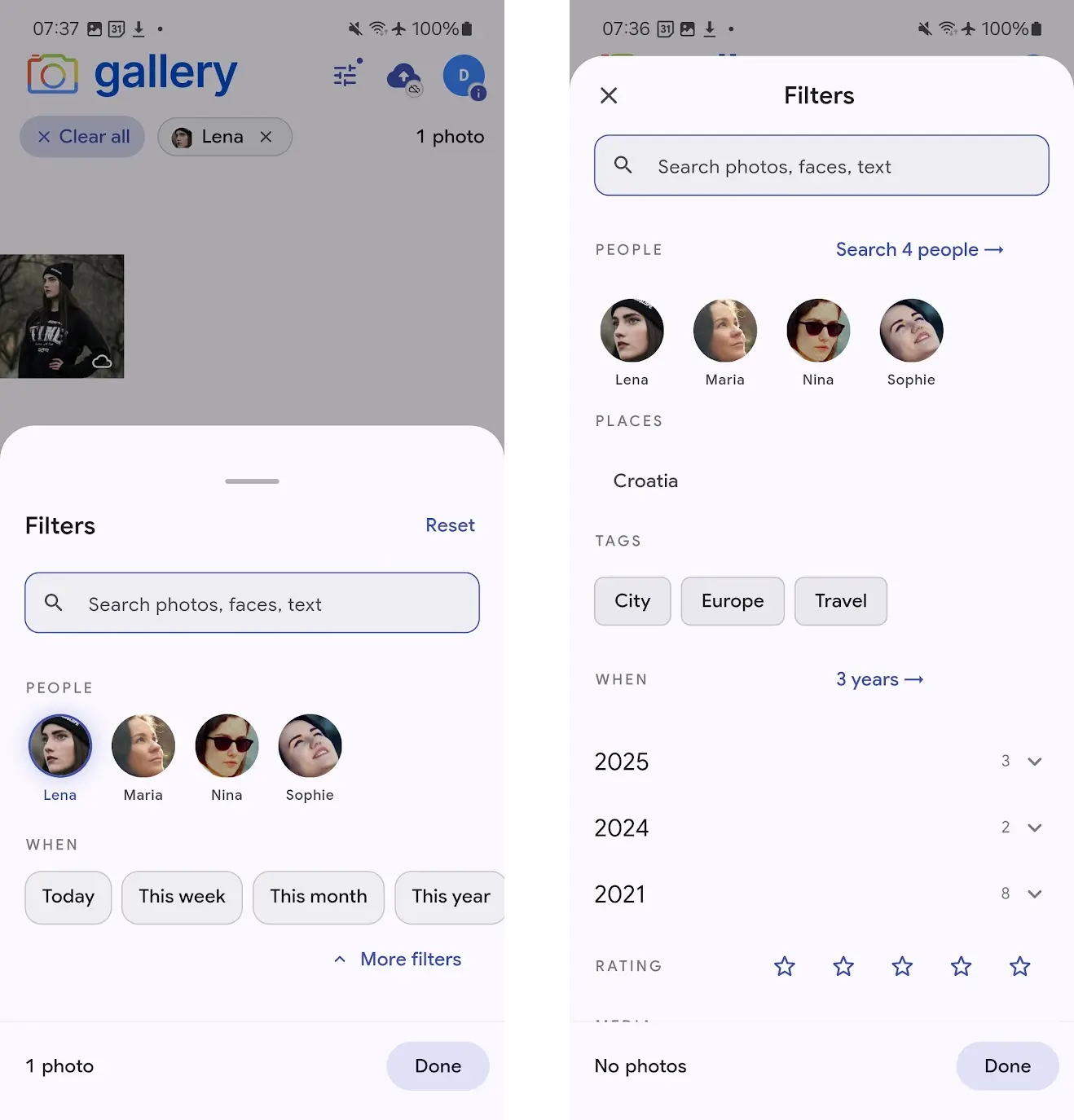
L'onglet Photos n'était auparavant qu'une longue timeline. Pour trouver les photos d'une personne dans un lieu précis une année donnée, il fallait quitter Photos, passer à la recherche, exécuter une requête, puis revenir. Désormais, un panneau de filtres se fixe directement en bas de l'onglet Photos — ouvrez l'icône de filtre dans la barre d'application, et le panneau glisse sans masquer la grille qu'il filtre.
Sélectionnez une personne, un lieu ou une période — la grille au-dessus du panneau effectue une nouvelle requête à chaque sélection, et les filtres actifs apparaissent sous forme de chips en haut. Le nombre de photos se met lui aussi à jour, pour que vous sachiez toujours combien de résultats votre sélection actuelle donne avant de fermer le panneau.
Trois points d'ancrage : de l'aperçu au détail
Le panneau a trois hauteurs. Aperçu s'affiche comme une fine bande de chips de filtres actifs en bas — un résumé rapide avec Tout effacer et un glissement pour développer. Navigationest la vue par défaut avec les deux facettes les plus courantes — visages des Personnes et préréglages Quand comme Aujourd'hui, Cette semaine, Ce mois-ci, Cette année — plus un champ de recherche avec anti-rebond.Détail est le sélecteur complet : Personnes, Lieux, Tags, une cascade Année vers Mois pour Quand, Notes et Type de média, accessible par glissement ou via Plus de filtres.
Les positions d'ancrage peuvent être glissées et changées d'un geste de balayage — le panneau réagit comme ceux que vous connaissez déjà dans les cartes et les fichiers. La timeline elle-même ne se met jamais en pause ; si vous glissez sur une photo visible, elle s'ouvre quand même dans le visionneur.
Visages, Pays→Ville, Année→Mois
Les personnes apparaissent sous forme de vignettes de visages dans une grille flexible — appuyez pour les inclure. Les lieux se déclinent du pays à la ville : sélectionnez Croatie, et la liste des villes se réduit aux seules villes de Croatie où vous avez réellement des photos. Quand regroupe par années avec le nombre de photos, et chaque année se déplie en liste de mois — vous pouvez ainsi définir un filtre sur « juin 2024 » en deux appuis.
Chaque liste est alimentée depuis votre vraie bibliothèque. Si vous n'avez pas de photos d'une année, elle n'apparaît pas. Si vous n'avez pas de vidéos, le bouton Vidéos n'apparaît pas. Le panneau n'affiche que les filtres qui donnent effectivement des résultats.
La recherche fonctionne en parallèle des filtres
Le champ de recherche en haut du panneau utilise la Smart Search complète de Gallery — sémantique CLIP plus OCR pour le texte dans l'image — et les résultats se combinent avec les filtres définis. Tapez plage avecLena sélectionné, et vous obtenez des photos de Lena à la plage. Effacez le texte de recherche, et la timeline des filtres seuls revient.
Les saisies sont anti-rebondies pour qu'une requête ne soit pas déclenchée à chaque lettre, et la timeline utilise un pattern stale-while-revalidate — la grille actuelle reste visible pendant le chargement des nouveaux résultats, puis se met à jour en douceur.
Des chips actifs en phase avec le panneau
Chaque filtre défini apparaît sous forme de chip en haut de l'écran Photos : le visage pour Personnes, le globe pour Lieux, l'étiquette pour Tags, le calendrier pour Quand, les étoiles pour Notes. Appuyez sur le xd'un chip pour retirer le filtre — le panneau se met immédiatement à jour et la timeline effectue une nouvelle requête. Un chip Tout effacer à gauche de la rangée vide tout d'un seul appui et referme le panneau.
En position Aperçu, les chips sont eux-mêmes le panneau — un rappel minimaliste de ce qui est actif, sans bloquer la grille. Vous n'êtes jamais à plus d'un seul appui de la modification ou de la suppression d'un filtre.
Mode sombre, grandes zones tactiles, un panneau intuitif
Chaque zone tactile du panneau atteint la taille minimale de 48 dp, le comportement du scrim suit Material 3 (Détail se replie sur Navigation, Navigation se replie sur Aperçu), et le mode sombre est un véritable niveau de design plutôt qu'un simple filtre coloré. Le panneau est livré sur iPhone et Android depuis la même couche de providers Flutter, afin que les deux plateformes restent synchrones.
Comment l'obtenir
iPhone : installez Noodle Gallery pour iPhone depuis l'App Store — le panneau de filtres est déjà actif dans la version actuelle.
Android : la fonctionnalité est entièrement intégrée et tourne dans le même codebase Flutter — l'entrée sur le Play Store attend encore la validation de Google. En attendant, vous pouvez installer la dernière APK depuisGitHub Releasespour tester le panneau de filtres dès aujourd'hui.
En cours d'amélioration — les prochaines évolutions arrivent
C'est la première version du panneau de filtres, et le travail se poursuit. Les prochaines étapes prévues :restauration du filtre Appareil photo, un sélecteur de lieux plus complet,recherche dans les Tags en position Détail et suggestions filtre-aware pour que les facettes se limitent mutuellement comme sur le web. L'objectif est la parité avec lafonctionnalité web des filtres dynamiques.