Direkt filtern, ohne Fotos zu verlassen
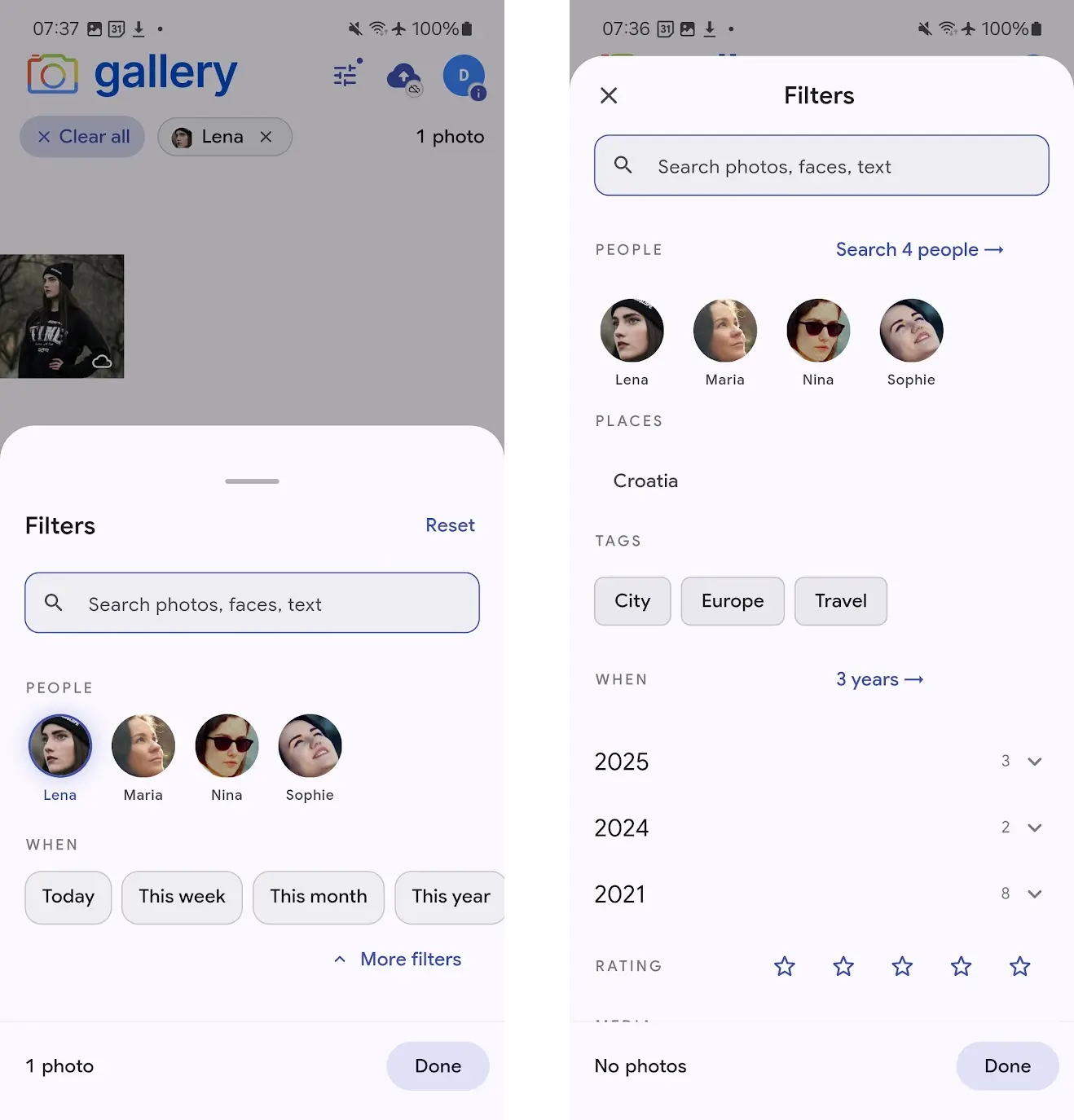
Der Photos-Tab war früher eine einzige lange Timeline. Wenn du die Fotos einer Person an einem Ort in einem bestimmten Jahr finden wolltest, musstest du Fotos verlassen, zur Suche springen, eine Anfrage ausführen und wieder zurück. Jetzt dockt ein Filter-Sheet direkt unten am Photos-Tab an - das Filter-Icon in der App-Bar öffnen und das Sheet schiebt sich hinein, ohne das Grid zu verdecken, das es gerade filtert.
Wähle eine Person, einen Ort oder einen Zeitraum - das Grid über dem Sheet fragt bei jeder Auswahl neu an, und die aktiven Filter erscheinen als Chips oben. Auch die Fotoanzahl aktualisiert sich, damit du immer weißt, wie viele Treffer deine aktuelle Auswahl hat, bevor du das Sheet schliesst.
Drei Einrastpunkte: vom Überblick bis tief hinein
Das Sheet hat drei Höhen. Peek sitzt als schmaler Streifen aktiver Filterchips am unteren Rand - eine schnelle Zusammenfassung mit Alle löschen und einem Tipp zum Ausklappen. Browse ist die Standardansicht mit den beiden häufigsten Facetten - People-Faces und When-Presets wie Heute, Diese Woche, Dieser Monat, Dieses Jahr - plus einem entprellten Suchfeld. Deep ist der komplette Wähler: People, Places, Tags, eine Jahres-zu-Monats-Cascade für When, Bewertung und Medientyp, erreichbar per Ziehen oder überMehr Filter.
Die Snap-Positionen lassen sich ziehen und per Wischschwung wechseln - das Sheet reagiert wie die, die du bereits aus Karten und Dateien kennst. Die Timeline selbst pausiert nie; ziehst du über ein sichtbares Foto, öffnet es sich trotzdem im Viewer.
Gesichter, Land→Stadt, Jahr→Monat
Personen erscheinen als Gesichtskacheln in einem flexiblen Raster - antippen, um sie einzuschliessen. Orte kaskadieren von Land zu Stadt: Wähle Kroatien, und die Stadtliste schrumpft auf nur die Städte in Kroatien, in denen du wirklich Fotos hast. When fasst nach Jahren mit Bildzählern zusammen, und jedes Jahr klappt in eine Monatsliste auf - so kannst du einen Filter auf "Juni 2024" in zwei Tipps setzen.
Jede Liste wird aus deiner echten Bibliothek gefüllt. Wenn du aus einem Jahr keine Fotos hast, erscheint es nicht. Wenn du keine Videos hast, taucht der Videos-Button nicht auf. Das Sheet zeigt nur Filter, die auch wirklich Treffer liefern.
Suche läuft neben den Filtern mit
Das Suchfeld oben im Sheet benutzt die volle Smart Search von Gallery - CLIP-Semantik plus OCR für Text im Bild - und die Ergebnisse kombinieren sich mit den gesetzten Filtern. Tippe strand bei ausgewähltem Lena, und du bekommst Fotos von Lena am Strand. Lösche den Suchtext, und die reine Filter-Timeline springt zurück.
Die Eingaben werden entprellt, damit nicht jeder Buchstabe eine Anfrage auslöst, und die Timeline nutzt ein stale-while-revalidate-Muster - das aktuelle Grid bleibt sichtbar, während die neuen Ergebnisse geladen werden, und blendet dann sanft um.
Aktive Chips, die zum Sheet passen
Jeder gesetzte Filter wird oben auf dem Photos-Screen als Chip angezeigt: das Gesicht für People, der Globus für Places, das Tag-Symbol für Tags, der Kalender für When, Sterne für Bewertung. Tippe auf das x an einem Chip, um den Filter zu entfernen - das Sheet zieht sofort nach, und die Timeline fragt neu an. Ein Alle löschen- Chip links in der Reihe leert alles mit einem Tipp und klappt das Sheet wieder ein.
Im Peek-Zustand sind die Chips selbst das Sheet - ein minimalistischer Hinweis darauf, was aktiv ist, ohne das Grid zu blockieren. Du bist nie weiter als einen einzigen Tipp vom Bearbeiten oder Löschen eines Filters entfernt.
Dark Mode, größere Touchziele, ein Sheet zum Lernen
Jedes Touchziel im Sheet erreicht die 48dp-Mindestgröße, das Scrim-Verhalten folgt Material 3 (Deep klappt zu Browse, Browse klappt zu Peek), und Dark Mode ist eine echte Designstufe statt nur ein Farbfilter. Das Sheet wird auf iPhone und Android aus derselben Flutter-Provider-Schicht ausgeliefert, sodass beide Plattformen synchron bleiben.
So bekommst du es
iPhone: installiere Noodle Gallery für iPhone aus dem App Store - das Filter-Sheet ist in der aktuellen Version bereits aktiv.
Android: die Funktion ist voll eingebaut und läuft im selben Flutter-Codebase - der Play-Store-Eintrag wartet noch auf Googles Prüfung. Bis dahin kannst du die neueste APK vonGitHub Releasesinstallieren, um das Filter-Sheet schon heute zu testen.
Weiter im Ausbau - nächste Verbesserungen folgen
Das ist die erste Version des Filter-Sheets, und die Arbeit daran läuft weiter. Als Nächstes stehen an:Wiederherstellung des Kamera-Filters, ein vollständigerer Orte-Wähler,Tags-Suche im Deep-Zustand und filterbewusste Vorschläge, damit sich die Facetten gegenseitig eingrenzen wie im Web. Das Ziel ist Parität mit derWeb-Funktion für abhängige Filter.