Panel, który dało się tylko czytać
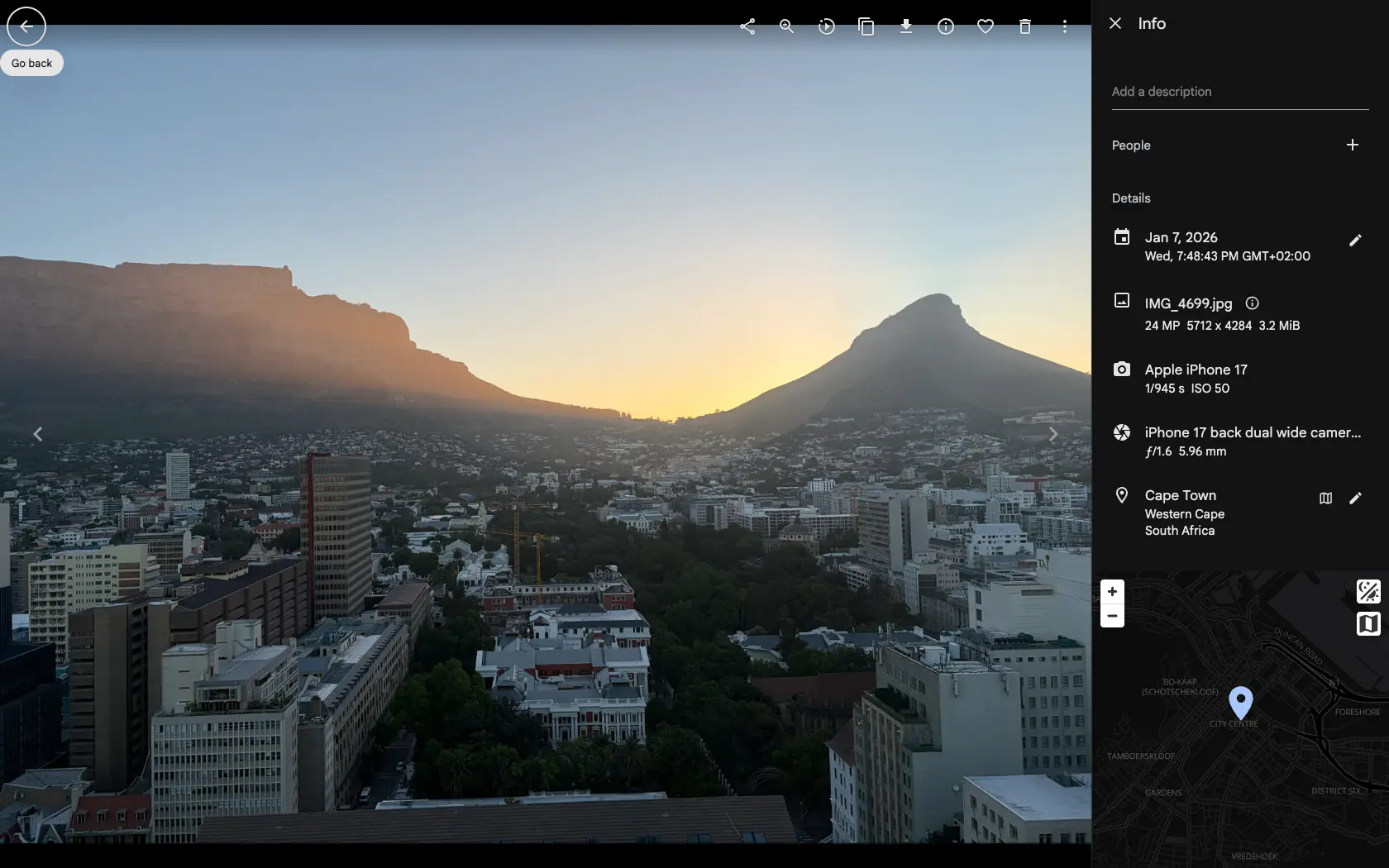
Otwierasz zdjęcie, otwierasz panel informacji i wszystko tam jest: aparat, obiektyw, przysłona, miasto, data, album, w którym leży zdjęcie, jego tagi. Wszystko, czego chciałbyś użyć do wyszukiwania, już na ekranie i już poprawne.
I nic z tego nic nie robiło. Żeby zobaczyć pozostałe zdjęcia z tego aparatu, zamykałeś podgląd, szedłeś na stronę wyszukiwania, odnajdywałeś aspekt aparatu i wybierałeś wartość, która chwilę wcześniej stała Ci przed oczami. Informacja była tuż obok; użycie jej oznaczało wyjście.
Teraz każda z tych wartości jest filtrem. Kliknij aparat, a dostaniesz wszystko, co nim zrobiono. Kliknij miasto, a dostaniesz wszystko, co tam powstało. Kliknij datę, obiektyw, tag, album, nazwę pliku, autora wkładu — tak samo.
Filtruje tam, gdzie już jesteś
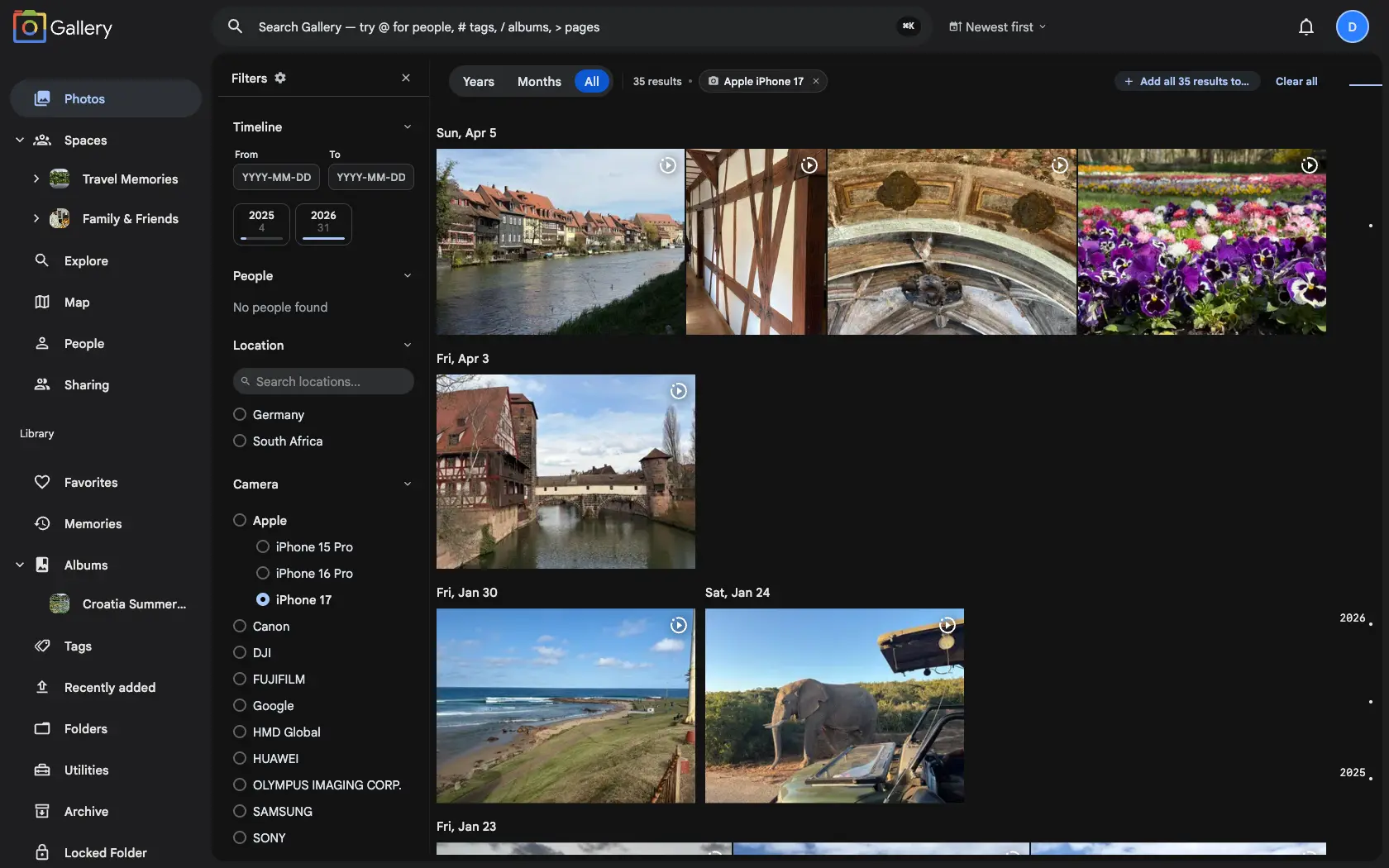
To właśnie ta część sprawia, że jest to coś innego niż wyszukiwanie. Filtr nie wyrzuca Cię na osobną stronę wyników — stosuje się do widoku, z którego otworzyłeś zdjęcie. Jeśli byłeś na swojej osi czasu, zawęża się Twoja oś czasu. Jeśli byłeś w albumie, w Shared Space albo na mapie, to właśnie one się zawężają, a mapa zachowuje ustawiony przez Ciebie kadr.
Dzięki temu pytanie, które naprawdę zadajesz, dostaje odpowiedź w kontekście. Nie „pokaż mi każde zdjęcie z tego aparatu”, tylko „pokaż mi te w tej przestrzeni z tego aparatu” — a to prawie zawsze o to Ci chodziło i wcześniej było nieosiągalne bez ręcznego budowania zapytania.
Wszystko, co panel informacji oferował wcześniej, nadal tam jest. Filtrowanie doszło obok, a nie zamiast.
Filtry lądują w adresie URL
Filtr kontekstowy to prawdziwy filtr, a nie ulotny stan widoku. Trafia do paska adresu, co znaczy, że zawężony widok da się udostępnić, dodać do zakładek i wrócić do niego przyciskiem wstecz — a łączy się z już zastosowanymi filtrami, zamiast zastępować cały widok.
Nakładanie działa tak, jak byś chciał. Odfiltruj po aparacie, otwórz zdjęcie z tych wyników, odfiltruj po jego mieście — i masz podwójne zawężenie. Wartości, które mogą mieć tylko jedną odpowiedź, zastępują się zamiast kumulować, więc dwa kliknięcia z rzędu nigdy nie zostawią Cię przy pustym ekranie. Ta własność jest gwarantowana, a nie wyłącznie oczekiwana: filtrowanie po wartości ze zdjęcia zawsze zwraca zbiór, który wciąż zawiera to zdjęcie.
Dlaczego zmienia to odczucie z biblioteki
Ustrukturyzowane wyszukiwanie jest potężne i prawie nikt go nie otwiera. Panel to powierzchnia filtrowania, na którą ludzie i tak już patrzyli z zupełnie innego powodu, więc koszt podążenia za tropem spada do jednego kliknięcia — a podążanie za tropami to sposób, w jaki naprawdę się coś znajduje. Jedno zdjęcie z wyjazdu staje się całym tamtym miastem. Jedno ujęcie starym aparatem staje się rokiem, w którym go nosiłeś.
Naturalnie łączy się to z Filtrami zależnymi, które utrzymują opcje panelu filtrów w zgodzie z tym, jak zawężasz, oraz z Wbudowanymi filtrami wyszukiwania, gdy wolisz zapytanie wpisać, niż doklikać się do niego.