Das Panel, das man nur lesen konnte
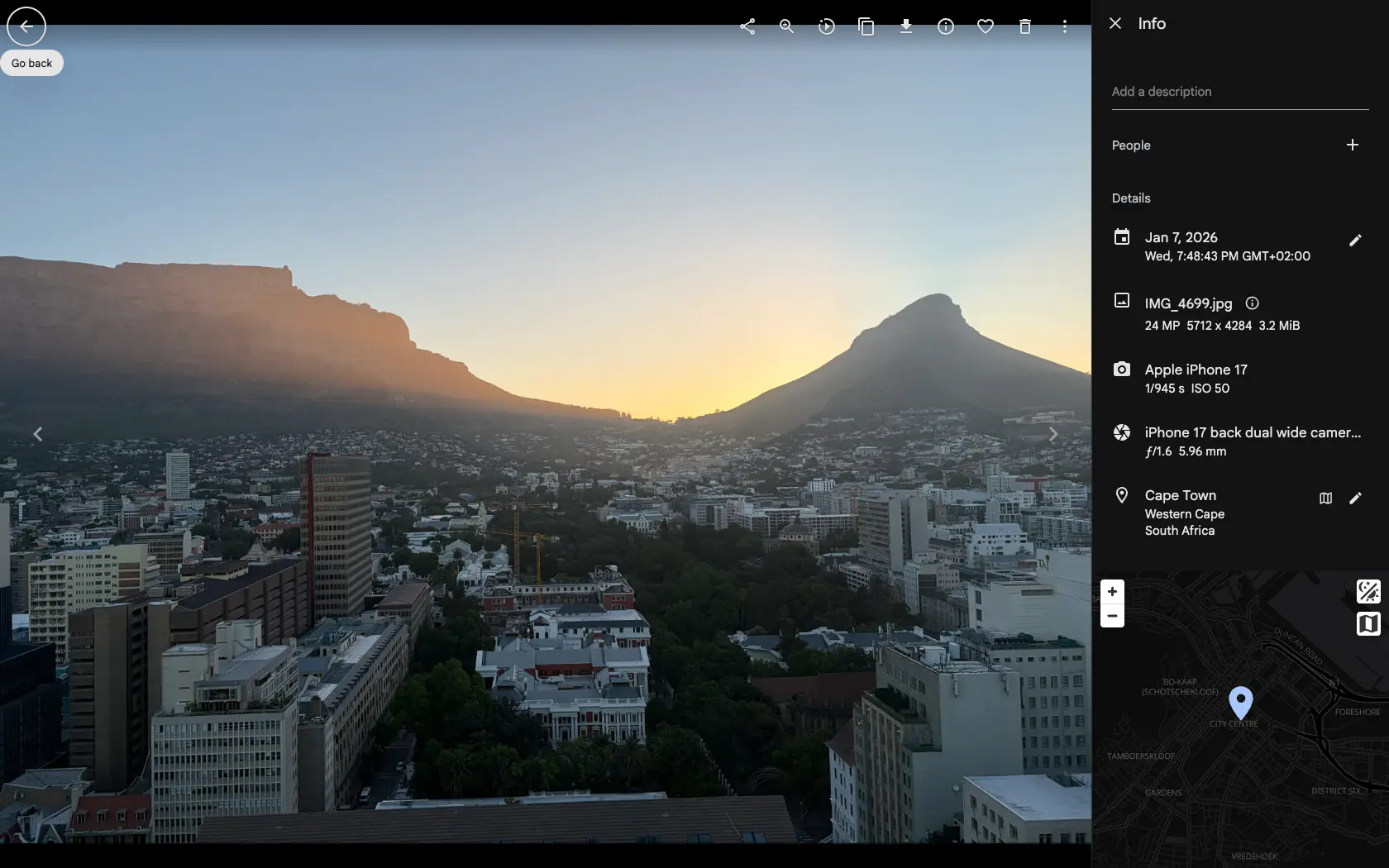
Öffne ein Foto, öffne das Infopanel, und da steht alles: die Kamera, das Objektiv, die Blende, die Stadt, das Datum, das Album, in dem es liegt, die Tags daran. Alles, wonach du suchen wollen würdest, schon auf dem Bildschirm und schon korrekt.
Und nichts davon tat irgendetwas. Um die übrigen Fotos aus dieser Kamera zu sehen, hast du den Viewer geschlossen, bist auf eine Suchseite gegangen, hast die Kamera-Facette gesucht und den Wert ausgewählt, der einen Moment vorher noch direkt vor dir stand. Die Information war da; sie zu nutzen hieß, wegzugehen.
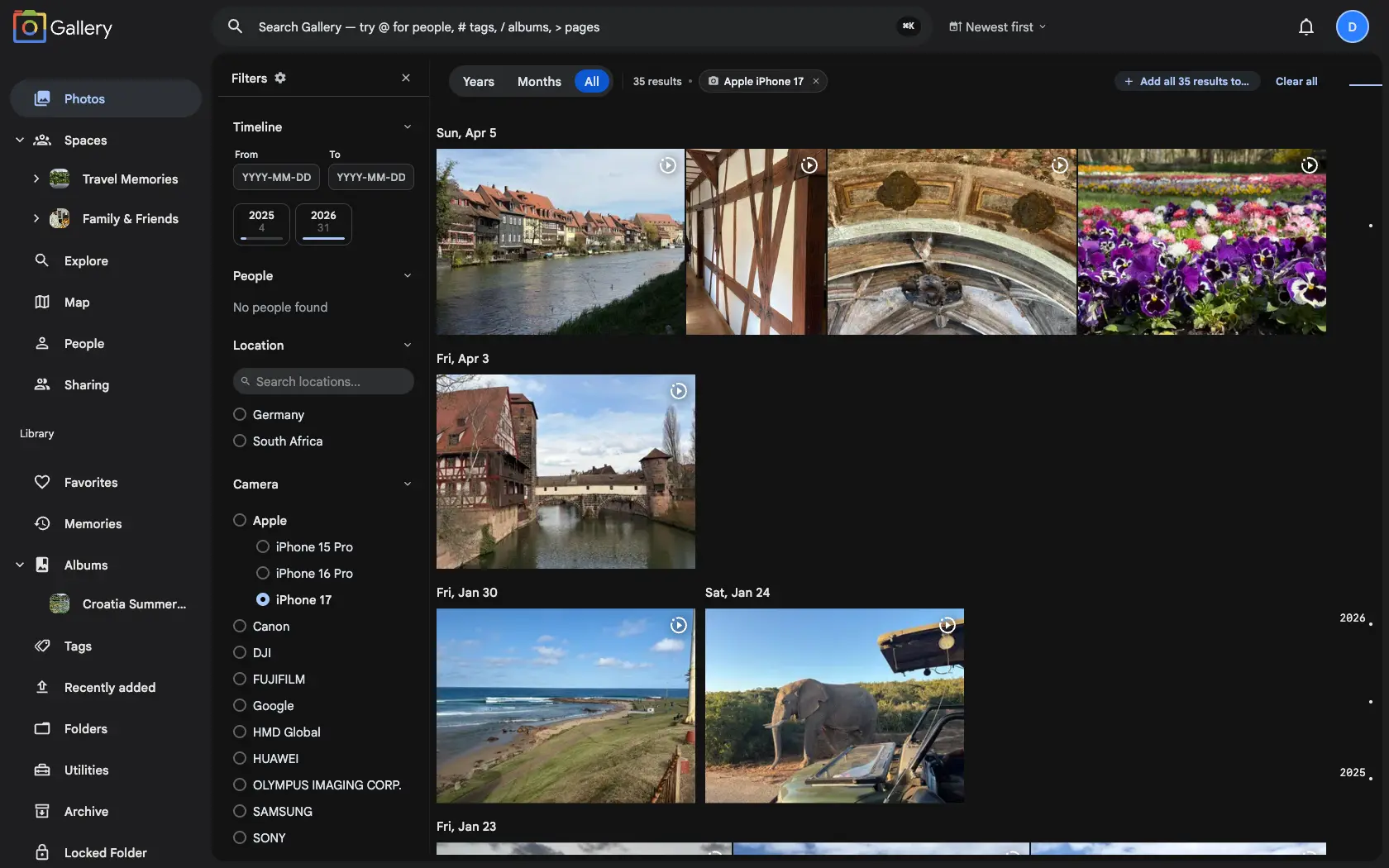
Jetzt ist jeder dieser Werte ein Filter. Klicke auf die Kamera, und du bekommst alles, was damit aufgenommen wurde. Klicke auf die Stadt, und du bekommst alles, was dort entstanden ist. Datum, Objektiv, Tag, Album, Dateiname, Beitragende — dasselbe Spiel.
Gefiltert wird dort, wo du schon bist
Das ist der Teil, der sich anders anfühlt als Suchen. Der Filter wirft dich nicht auf eine separate Ergebnisseite — er gilt für die Oberfläche, von der aus du das Foto geöffnet hast. Warst du in deiner Timeline, verengt sich deine Timeline. Warst du in einem Album, einem Shared Space oder auf der Karte, verengt sich genau das, und die Karte behält den Ausschnitt, den du eingestellt hattest.
So wird die Frage beantwortet, die du wirklich stellst. Nicht „zeig mir jedes Foto aus dieser Kamera“, sondern „zeig mir die in diesem Space aus dieser Kamera“ — was fast immer gemeint war und was sich früher ohne handgebaute Abfrage gar nicht stellen ließ.
Jede Aktion, die das Infopanel vorher schon anbot, ist weiterhin da. Das Filtern kam daneben dazu, nicht darüber.
Filter landen in der URL
Ein Kontextfilter ist ein echter Filter, kein flüchtiger Ansichtszustand. Er landet in der Adresszeile, was heißt: Die gefilterte Ansicht ist teilbar, als Lesezeichen speicherbar und mit dem Zurück-Button erreichbar — und sie verbindet sich mit bereits gesetzten Filtern, statt deine ganze Ansicht zu ersetzen.
Das Stapeln funktioniert so, wie man es sich erhofft. Filtere nach einer Kamera, öffne ein Foto aus diesen Ergebnissen, filtere nach seiner Stadt, und du hast zweimal eingegrenzt. Werte, die nur eine Antwort haben können, ersetzen sich, statt sich zu häufen, sodass zwei Klicks hintereinander dich nie vor einen leeren Bildschirm setzen. Diese Eigenschaft ist garantiert, nicht erhofft: Nach einem Wert auf einem Foto zu filtern liefert immer eine Menge, die dieses Foto noch enthält.
Warum sich die Bibliothek dadurch anders anfühlt
Strukturierte Suche ist mächtig, und fast niemand öffnet sie. Das Panel ist eine Filteroberfläche, die die Leute aus einem anderen Grund ohnehin schon angeschaut haben — die Kosten, einer Spur zu folgen, sinken damit auf einen Klick. Und Spuren zu folgen ist die Art, wie man tatsächlich Dinge findet. Ein Foto von einer Reise wird zu dieser ganzen Stadt. Eine Aufnahme mit der alten Kamera wird zu dem Jahr, in dem du sie mit dir herumgetragen hast.
Es passt von Natur aus zu Abhängigen Filtern, die die Optionen im Filterpanel ehrlich halten, während du eingrenzt, und zu Inline-Suchfiltern, wenn du die Abfrage lieber tippst, als dich hineinzuklicken.