Der Fehler, der sich ausbreitet
Die Gesichtserkennung ist vorsichtig, weil die Fehler ungleich schwer wiegen. Ein Gesicht, das sie nie zugeordnet hat, ist ein kleiner, stiller Verlust — ein Foto, das auf jemandes Seite fehlt. Ein Gesicht, das der falschen Person zugeordnet wurde, ist ein Schlamassel, das wächst: Es taucht in ihren Suchergebnissen auf, in ihren Memories, im Shared Space, den die ganze Familie sieht — und jede dieser Stellen muss wiedergefunden werden, um es rückgängig zu machen.
Das Clustering liegt trotzdem manchmal daneben. Zwei Menschen, die sich ähnlich sehen, eine Serie Fotos bei schlechtem Licht, ein Kind, das über ein Jahrzehnt erwachsen wird — gelegentlich verschmelzen zwei Identitäten, und die Seite einer Person füllt sich klammheimlich mit den Fotos einer anderen. Das über tausende Gesichter hinweg von Hand zu richten, ist genau die Fleißarbeit, die nie jemand macht.
Die Gesichtsbereinigung ist das Werkzeug dafür. Sie findet die verunreinigten Cluster für dich, sagt dir, wo jedes verirrte Gesicht wahrscheinlich hingehört, und lässt dich sie in wenigen Durchgängen einsortieren statt in einem ganzen Nachmittag.
Zwei Wege hinein
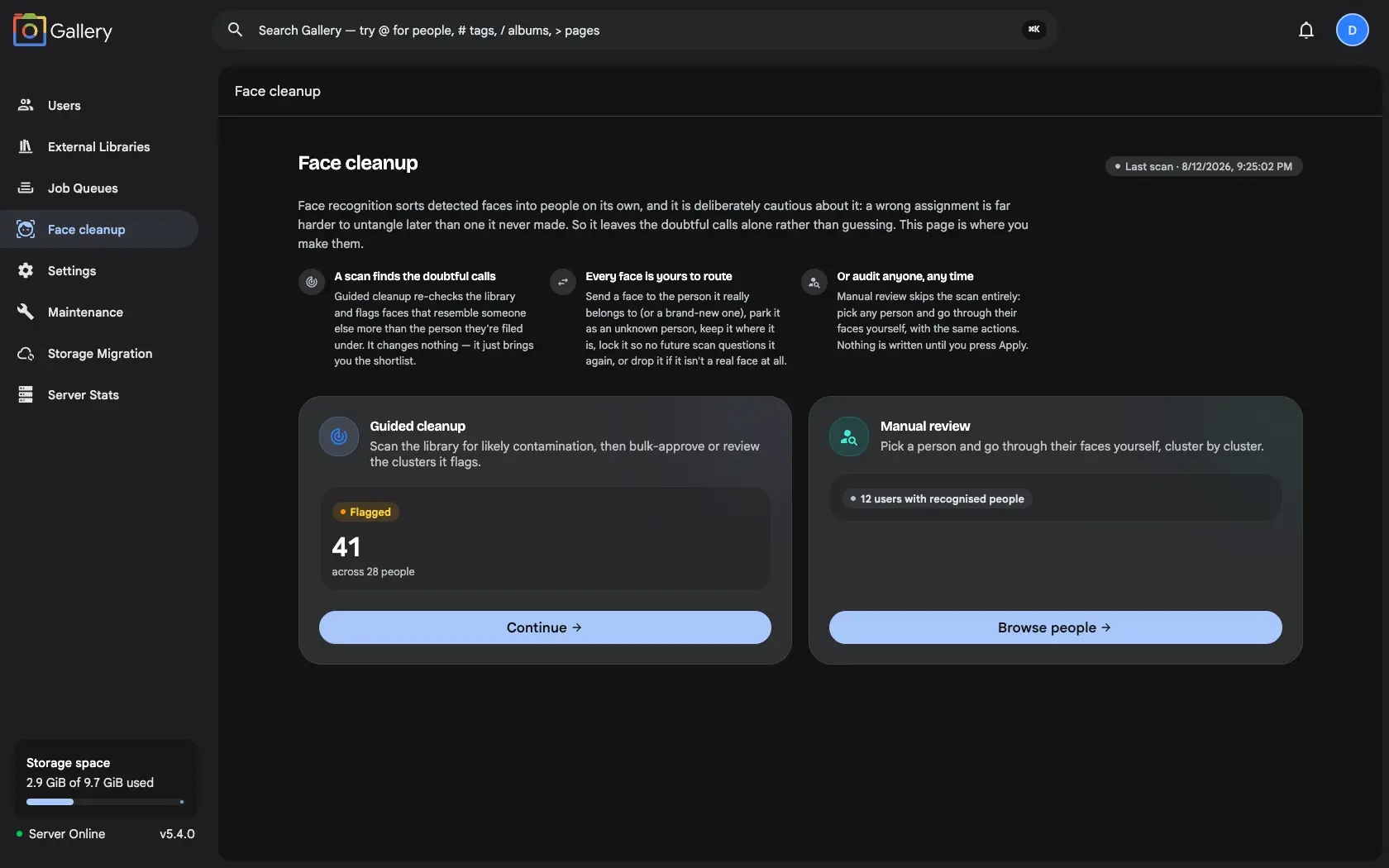
Geführtes Aufräumen beginnt mit einem Scan. Er prüft die Bibliothek erneut und markiert Gesichter, die jemand anderem ähnlicher sehen als der Person, unter der sie abgelegt sind — die schlimmsten zuerst. Er ändert von sich aus nichts, er reicht dir nur die engere Auswahl.
Manuelle Prüfung überspringt den Scan komplett. Wähle eine beliebige Person und gehe jedes Gesicht bei ihr selbst durch. Das ist der schnellere Weg, wenn du ohnehin weißt, wessen Seite falsch aussieht, und er funktioniert auch auf einer brandneuen Instanz, auf der noch nie ein Scan gelaufen ist.
Das sind nicht zwei verschiedene Werkzeuge mit zwei verschiedenen Aufzeichnungen. Beide schreiben an dieselbe Stelle, sodass eine Entscheidung in dem einen dauerhaft ist und vom anderen respektiert wird — und von jedem künftigen Scan.
Zwei Spuren, damit die einfachen Fälle einfach bleiben
Ein Scan sortiert das, was er markiert, in zwei Spuren, denn nicht jeder Fehler verdient dieselbe Aufmerksamkeit.
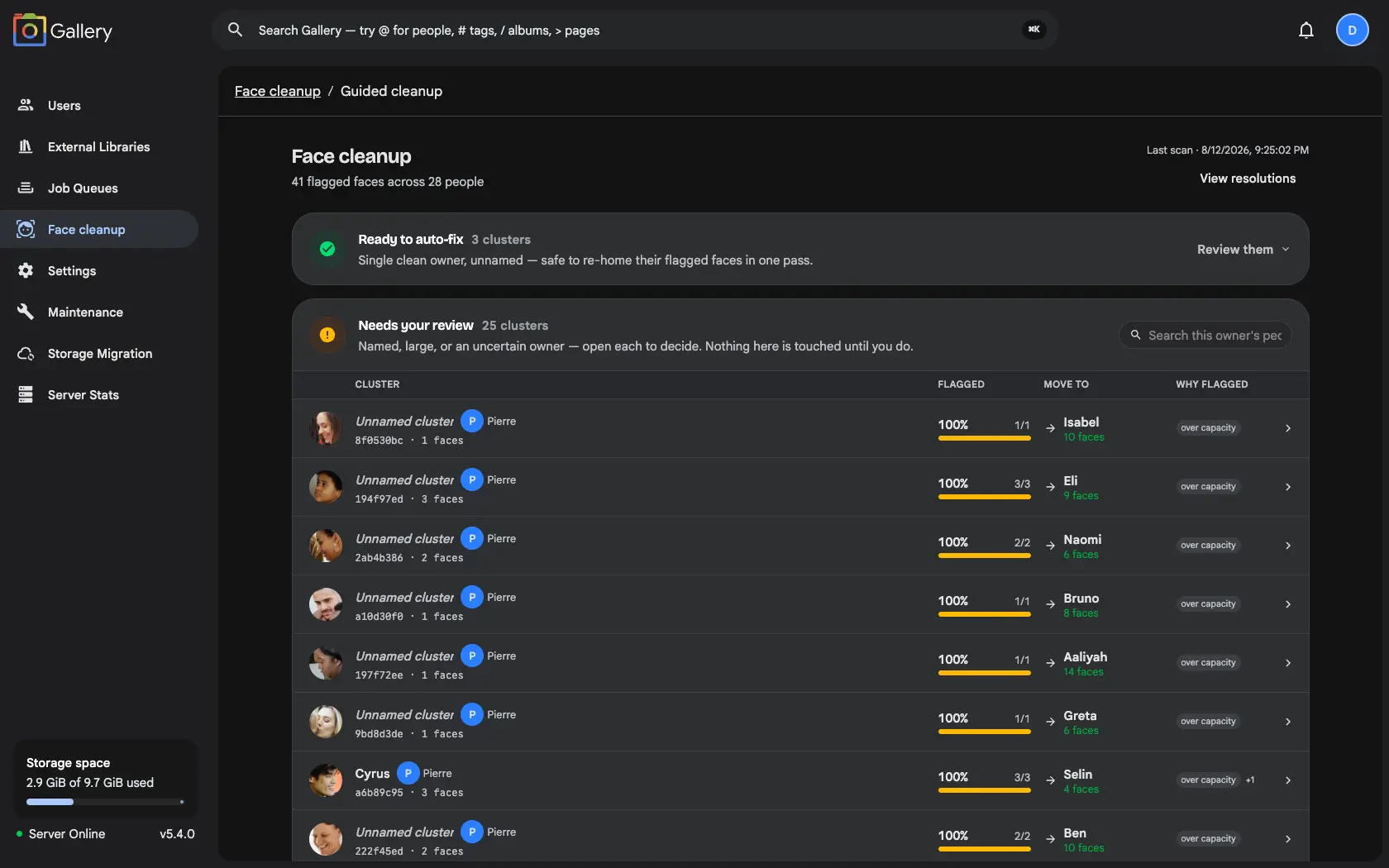
Bereit zur automatischen Korrektur enthält die eindeutigen Fälle: kleine, unbenannte Cluster mit einem einzigen klaren Besitzer. Da muss nichts geöffnet werden — bestätige den ganzen Stapel mit einer Aktion, halte einzelne Cluster zurück, wenn du genauer hinsehen willst, oder steige Gesicht für Gesicht hinein.
Braucht deine Prüfung enthält alles andere: benannte Personen, große Cluster und Cluster, deren verirrte Gesichter in einen anderen markierten Cluster führen. In dieser Spur wird nichts angerührt, bevor du sie öffnest. Der Rat, der am meisten Zeit spart: von den Besitzern her arbeiten — räume die Personen mit dem kleinsten markierten Anteil auf, und die Zeilen, die von ihnen abhängen, lösen sich beim nächsten Scan von selbst.
Sechs Ziele, nichts bleibt implizit
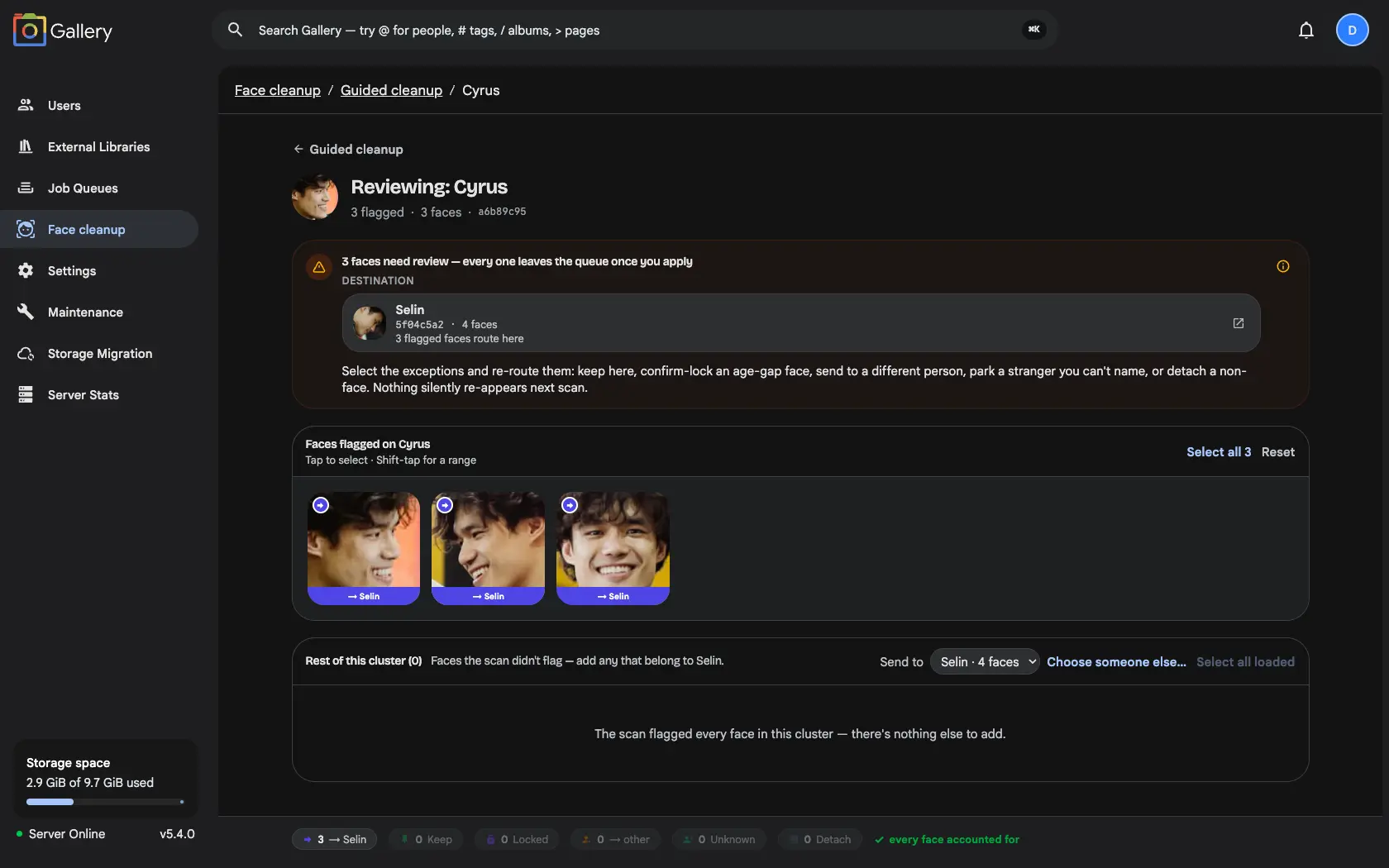
Öffne einen Cluster, und jedes markierte Gesicht muss irgendwo landen, bevor es die Warteschlange verlässt. Es gibt sechs Orte, an die es gehen kann: zum Besitzer verschieben, die Voreinstellung, die es zu der Person schickt, für die der Scan es hält; zu jemand anderem verschieben, auch zu einer ganz neuen Person; hier belassen, also den Vorschlag ablehnen; bestätigen und sperren, was dauerhaft ist; unbekannte Person, für ein echtes Gesicht, das du nicht benennen kannst; und kein Gesicht, was den Ausschnitt aussortiert und als einziges nicht rückgängig zu machen ist.
Der Unterschied, den man sich merken sollte, ist der zwischen „hier belassen“ und „bestätigen und sperren“. Hier belassen beantwortet die Frage eines Scans, und ein späterer Scan, der eine andere Person vermutet, darf dieses Gesicht erneut vorlegen. Bestätigen und sperren bringt es endgültig zum Schweigen und übersteht es, wenn die Person zusammengeführt oder gelöscht wird — die richtige Wahl für Gesichter, die ihrem Besitzer tatsächlich nicht ähnlich sehen: Kinderfotos, große Altersabstände, Kostüme oder tiefer Schatten.
Nichts wird geschrieben, bevor du auf Anwenden drückst, und die Fußzeile führt laufend Bilanz, sodass du auf einen Blick siehst, dass jedes Gesicht berücksichtigt ist. Sperren und Ablehnungen lassen sich später über die Seite mit den Entscheidungen wieder aufheben.
Der ganze Cluster, nicht nur die Markierungen
Ein Scan markiert nur, wobei er sich sicher ist, und das ist meist weniger als die Wahrheit. Unter den markierten Gesichtern sitzt der Rest des Clusters, seitenweise nachgeladen, und du kannst jedes davon in dieselbe Verschiebung hineinziehen. Stellt sich ein unbenannter Cluster als komplett eine Person heraus, verschiebt eine Aktion alles — und weil das den Cluster leert, wird der nun leere Platzhalter gelöscht statt zurückgelassen, sodass sich das Ergebnis wie eine saubere Zusammenführung liest.
Die andere Hälfte des Problems
Die Gesichtsbereinigung kümmert sich um die Gesichter, bei denen die Erkennung danebenlag. Gesichtsvorschläge kümmern sich um die, die sie aus Vorsicht gar nicht erst zugeordnet hat. Beide laufen auf einer gemeinsamen Entscheidungsschicht, und genau deshalb gilt eine Entscheidung aus dem einen überall — zusammen machen sie aus einer konservativen Schwelle etwas, das du nicht bloß erträgst, sondern tatsächlich korrigieren kannst.