Die Aufräumarbeit, die du immer aufschiebst
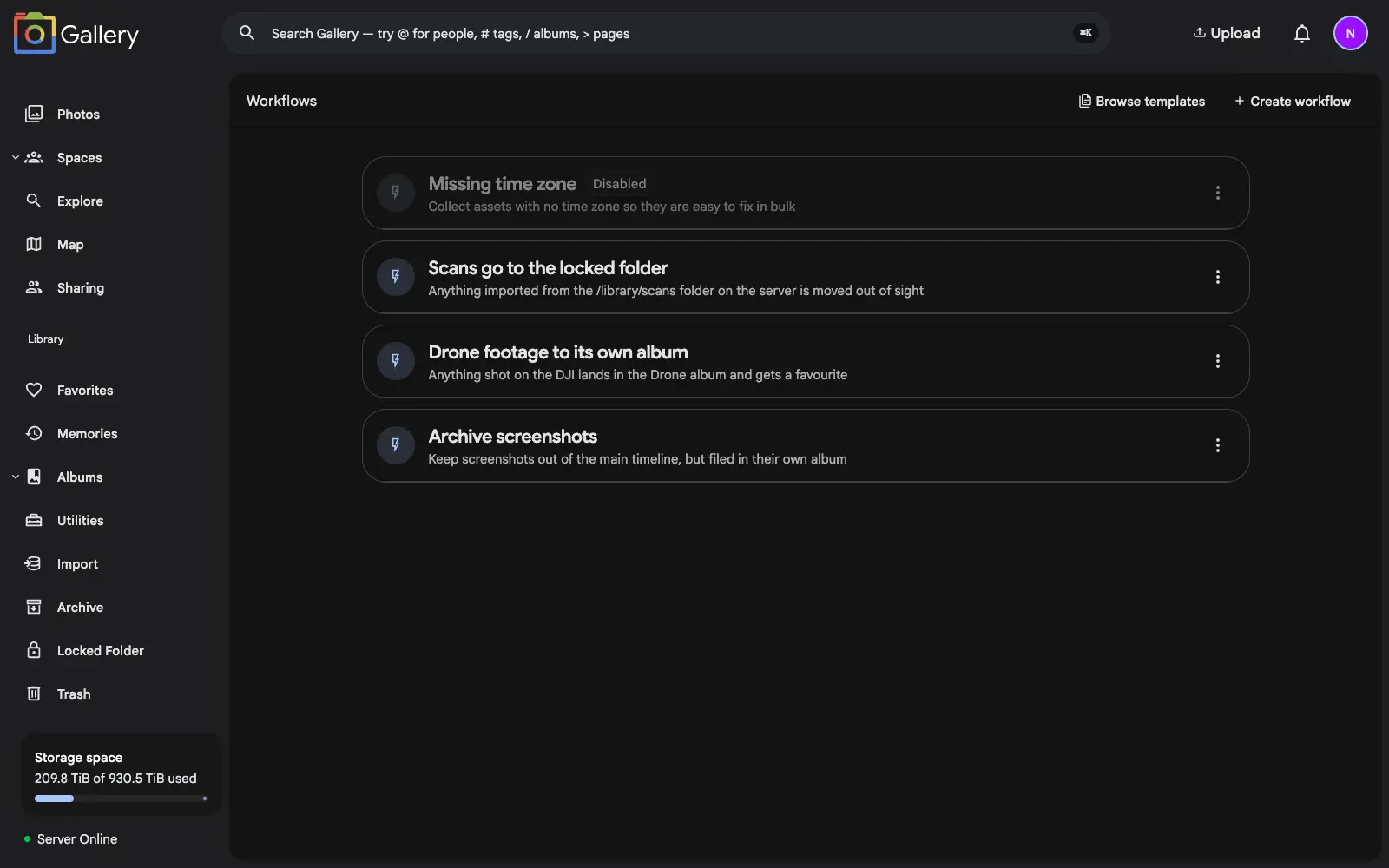
Jede Bibliothek sammelt Kleinkram an. Screenshots stapeln sich zwischen echten Fotos. Drohnenaufnahmen landen nie in dem Album, in das sie gehören. Eingescannte Dokumente liegen in der Timeline, wo jeder sie beim Blick über deine Schulter sieht. Nichts davon ist schwer zu beheben — es hört nur nie auf, und du machst es sowieso immer nur schubweise.
Ein Workflow ist eine Daueranweisung für genau diese Arbeit. Du beschreibst die Regel einmal, und von da an wendet Gallery sie auf jedes Foto an, sobald es ankommt. Keine Aufräumaktionen, keine Erinnerungen, kein Abdriften ins Chaos drei Monate später.
Auslöser, Filter, Aktion
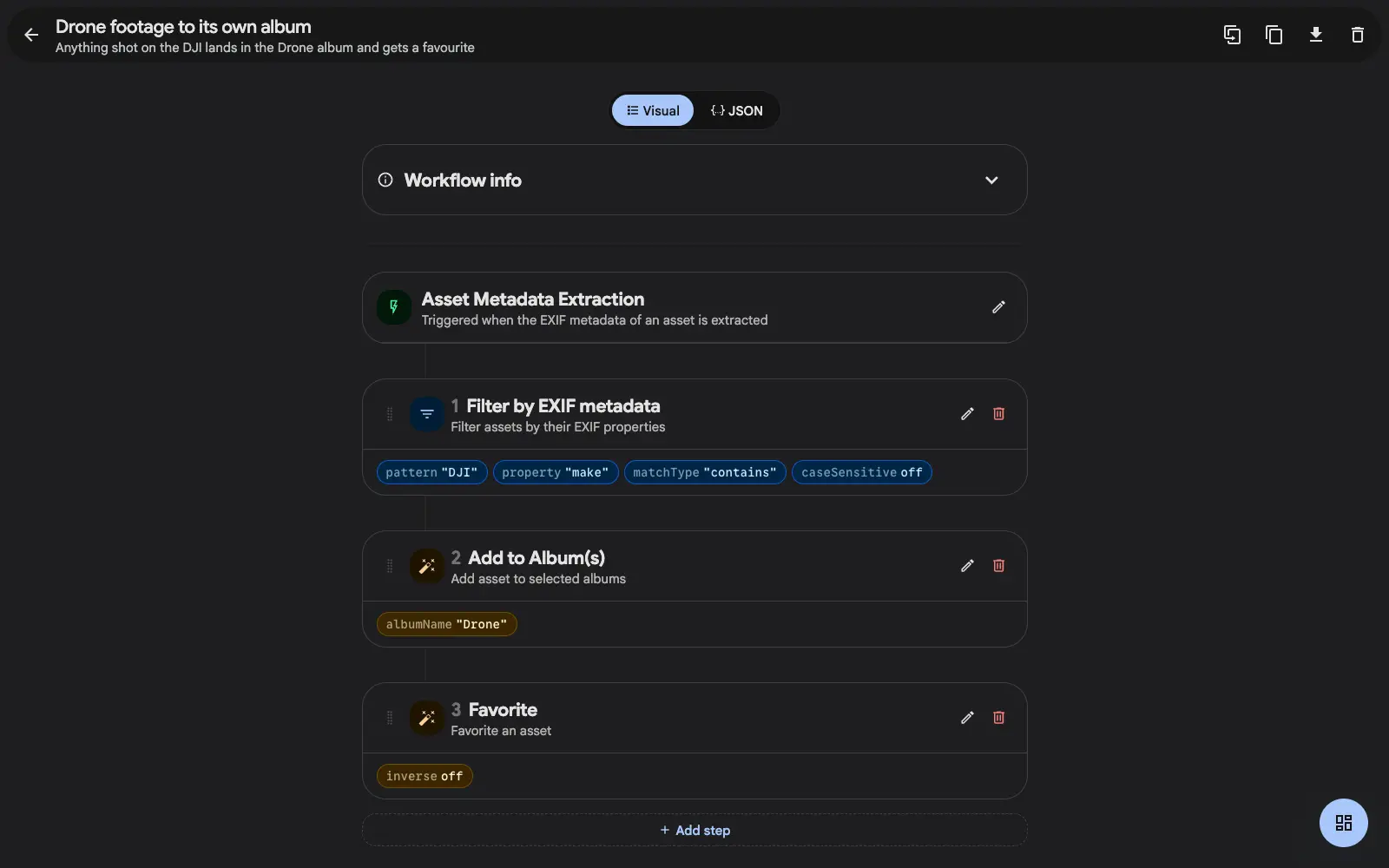
Jeder Workflow läuft von oben nach unten. Er beginnt mit einem Auslöser — wenn ein Foto hochgeladen wird oder sobald Gallery seine Metadaten ausgelesen hat. Dann kommen Filter, die eingrenzen, und zum Schluss die Aktionen, die tatsächlich etwas tun.
Filter greifen auf den Dateinamen zu, auf den Pfad der Datei auf dem Server, auf das Aufnahmedatum, darauf ob es ein Foto oder ein Video ist, wo auf der Welt es entstanden ist oder ob die Zeitzone fehlt. Dazu kommt ein EXIF-Filter, der direkt in die Kameradaten greift — Hersteller, Modell, Objektiv, ISO, Blende, Brennweite, Bewertung und mehr — abgeglichen per enthält, beginnt mit, exakt oder einem vollständigen regulären Ausdruck.
Kommt ein Foto durch die Filter, laufen die Aktionen der Reihe nach: zu einem Album hinzufügen, favorisieren, archivieren, in den gesperrten Ordner verschieben, die Sichtbarkeit ändern oder einen Webhook an eine beliebige URL schicken, damit ein anderes System übernimmt.
Danach filtern, woher eine Datei kommt
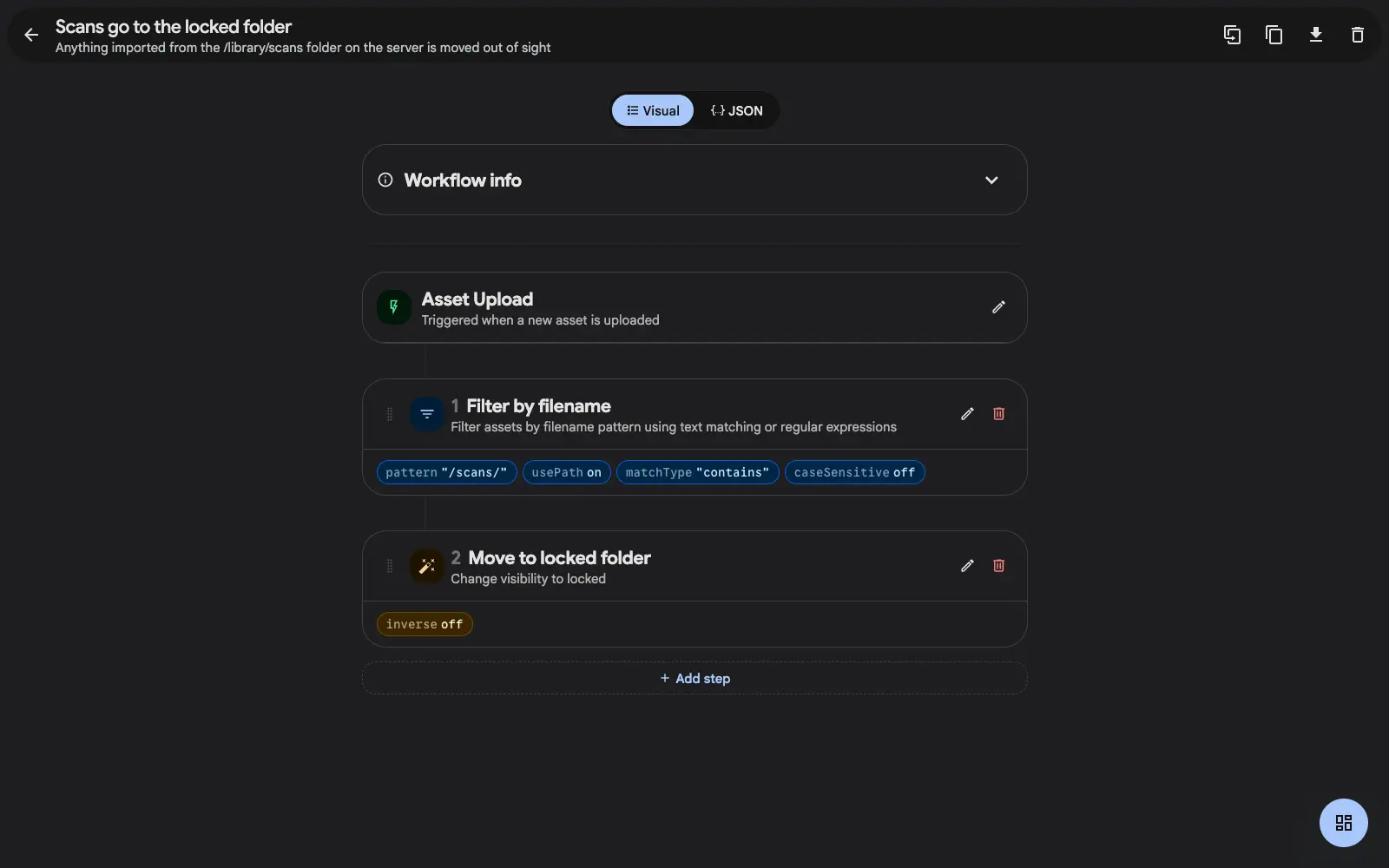
Dateinamen verraten nur begrenzt viel. Wenn deine Fotos aus einer verbundenen Bibliothek, einer Netzwerkfreigabe oder von einem Scanner kommen, der Dateien in einen Ordner legt, ist das nützliche Signal, wo die Datei auf dem Server liegt — nicht, wie sie zufällig heißt.
Stelle einen Dateinamen-Filter auf den vollständigen Serverpfad um, und eine ganze Klasse von Regeln wird möglich: Alles unter einem /scans/-Ordner wandert direkt in den gesperrten Ordner, alles vom SD-Karten-Import der Kamera landet im Album dieses Jahres, alles aus einem geteilten Ablageordner wird beim Eintreffen archiviert.
Visuell bauen oder das JSON bearbeiten
Der Builder ist eine schlichte Liste von Karten, die du per Drag & Drop umsortierst. Jeder Schritt zeigt seine Konfiguration direkt an, sodass ein Workflow, den du vor Monaten geschrieben hast, auf einen Blick lesbar bleibt. Einzelne Schritte lassen sich zum Testen abschalten, und der gesamte Workflow hat seinen eigenen An/Aus-Schalter.
Wenn du lieber im Text arbeitest, wechsle zur JSON-Ansicht — sie bleibt in beide Richtungen mit dem visuellen Builder synchron. Das macht Workflows auch portabel: einen herauskopieren, jemand anderem mit Gallery geben, und er fügt ihn direkt wieder ein. Für die häufigsten Fälle liegen fertige Vorlagen bei.
Warum sich das einmalige Einrichten lohnt
Der Gewinn ist nicht die Minute, die du bei einem einzelnen Foto sparst — sondern dass die Bibliothek aufhört abzudriften. Regeln, die du heute setzt, gelten weiter für Fotos, die du noch gar nicht gemacht hast. Das ist der Unterschied zwischen einer Bibliothek, die du aufräumst, und einer, die aufgeräumt bleibt.