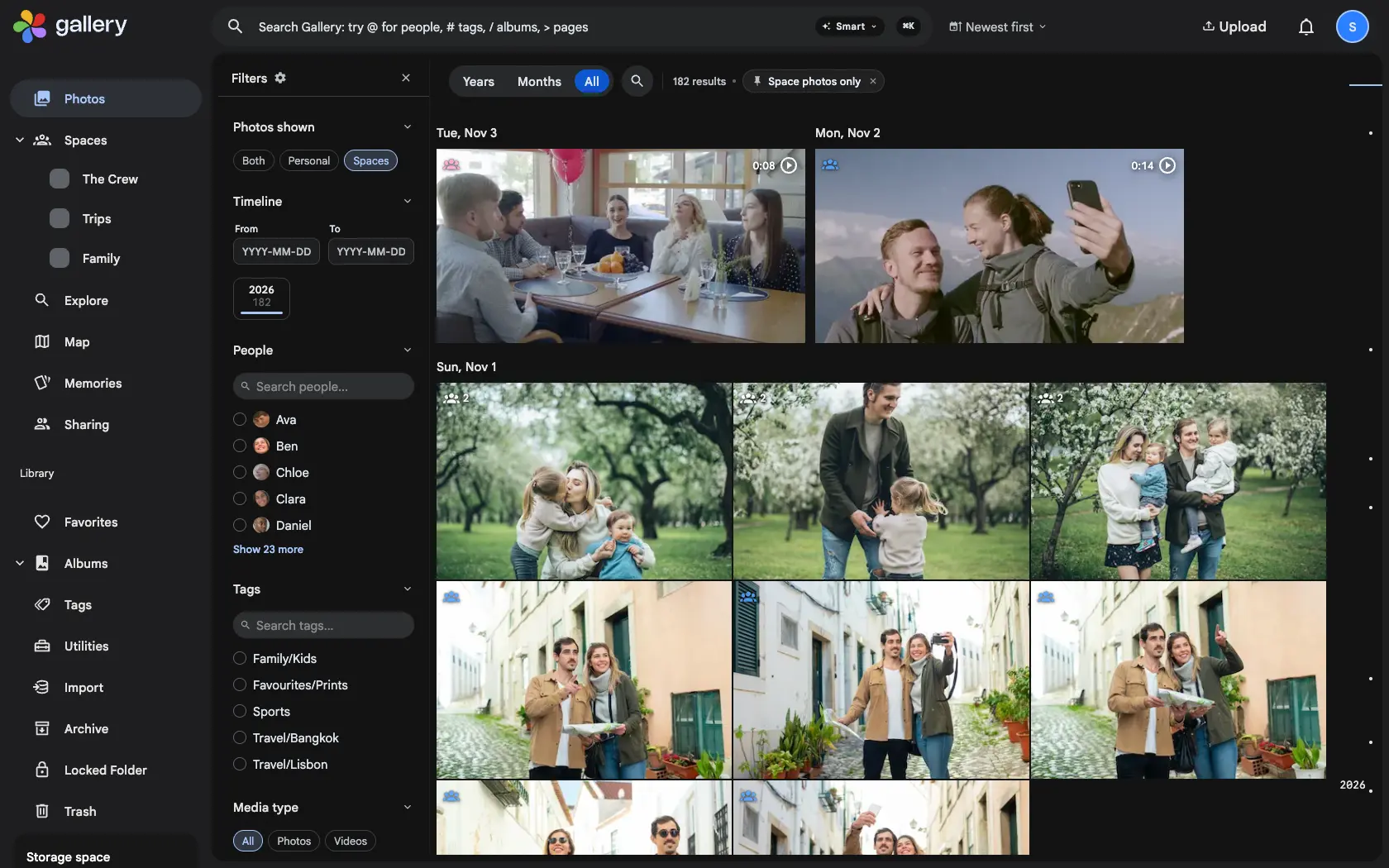
Los Shared Spaces en tu timeline hacen de Gallery una sola biblioteca familiar. Pero también hacen que Fotos contenga dos cosas distintas: las fotos que hiciste tú y todo lo que otros ponen en un Space del que formas parte. Cuando buscas tus propias fotos, o quieres ver qué ha añadido la familia, la otra mitad estorba.
Ambas, Personales o Spaces
Abre el panel de filtros de Fotos: su primera sección, Fotos mostradas, tiene tres opciones. Ambas es la timeline de siempre. Personales muestra tus fotos que no están en ningún Space. Spaces muestra todo lo que te llega por tus Spaces, incluidas tus propias fotos en ellos. Cuando la vista acota la timeline, un chip fijado en la barra de filtros lo indica, y Borrar todo lo deja en su sitio. En la app la misma opción está en el menú de visualización, junto a la agrupación, y los recuentos de búsqueda siguen la vista.
Una insignia para cada Space
Una foto que está en uno de tus Spaces lleva una pequeña insignia en la esquina, del color de ese Space. Si está en varios Spaces, muestra un número. La insignia cuenta todos los caminos por los que una foto llega a un Space, álbumes y bibliotecas vinculados incluidos, y sigue tus cambios al momento, en la web y en la app.
Volver a sacar una foto
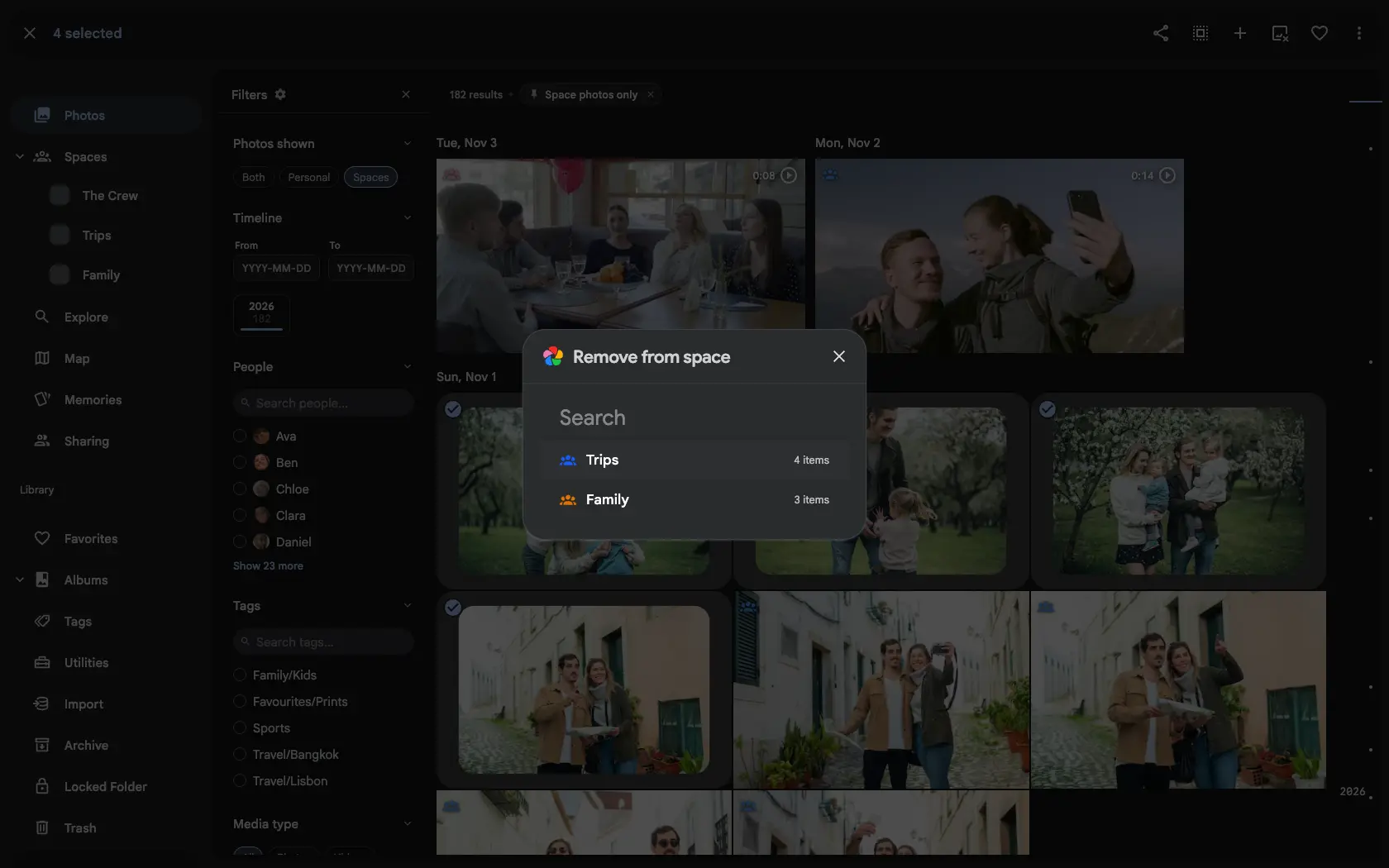
Selecciona fotos en Fotos y elige Quitar de un Space. Si están en un solo Space que posees o editas, ya está. Si están en varios, un selector muestra cada Space con su color y cuántas de las fotos seleccionadas contiene. Si una foto se queda porque un álbum o una biblioteca vinculados todavía la contienen, se indica, para que sepas por qué.