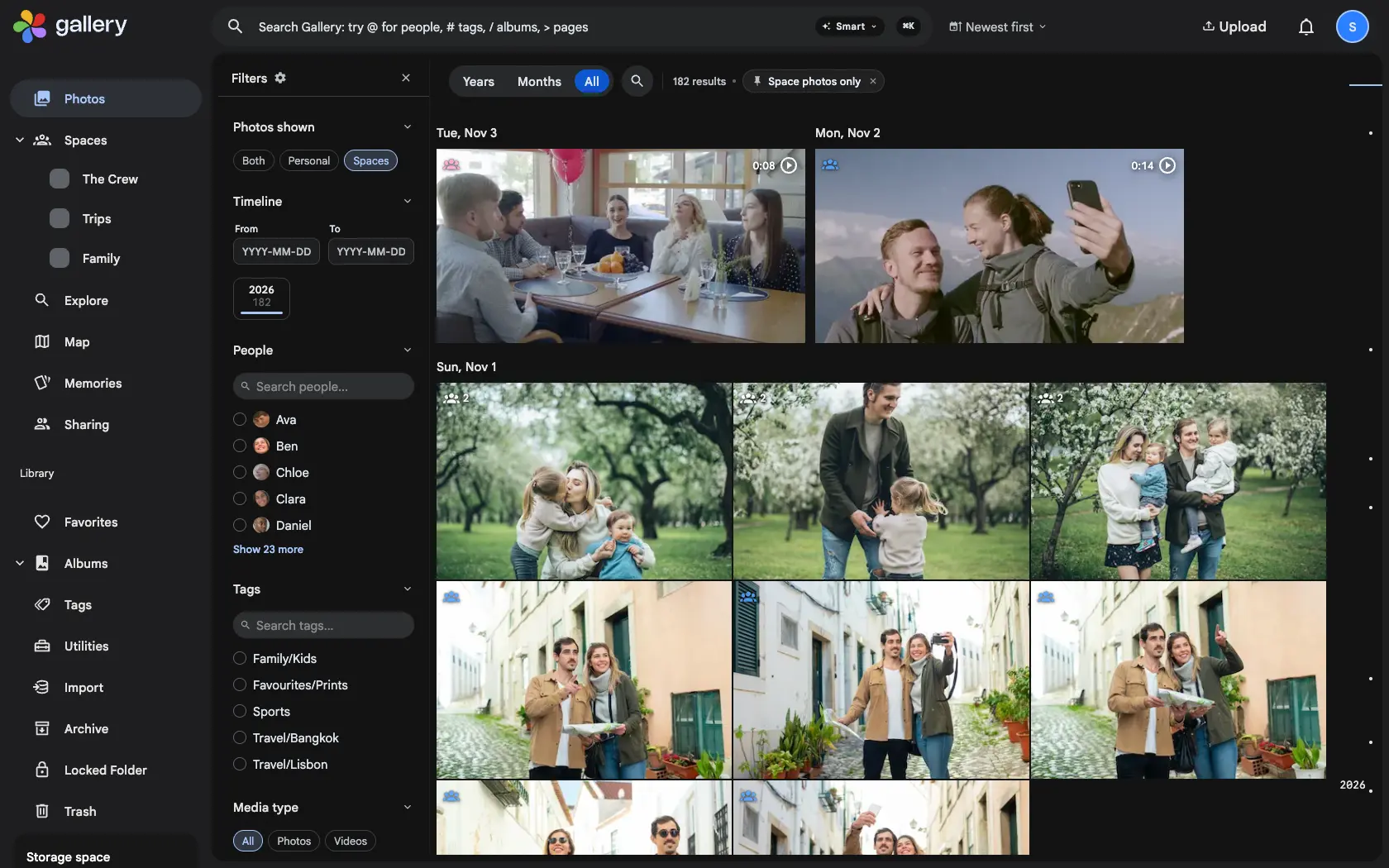
Zdjęcia mogą pokazywać wszystko, tylko twoje osobiste zdjęcia albo tylko to, co trafia do ciebie przez twoje Spaces, a każda miniatura pokazuje, w których Spaces jest.
Spacesoś czasuplakietkiprzeglądarka i aplikacjaDokumentacja
Jedna oś czasu, dwie biblioteki
Shared Spaces na osi czasu robią z Gallery jedną rodzinną bibliotekę. Ale przez nie Zdjęcia zawierają dwie różne rzeczy: zdjęcia, które zrobiłeś ty, i wszystko, co inni wkładają do Space, do którego należysz. Gdy szukasz własnych ujęć albo chcesz zobaczyć, co dodała rodzina, druga połowa przeszkadza.
Oba, Osobiste albo Spaces
Otwórz panel filtrów w Zdjęciach: jego pierwsza sekcja, Wyświetlane zdjęcia, ma trzy opcje. Oba to oś czasu jak dotąd. Osobiste pokazuje twoje zdjęcia, które nie są w żadnym Space. Spaces pokazuje wszystko, co trafia do ciebie przez twoje Spaces, łącznie z twoimi zdjęciami w nich. Gdy widok zawęża oś czasu, przypięty chip na pasku filtrów to sygnalizuje, a Wyczyść wszystko go zostawia. W aplikacji ten sam wybór jest w menu wyświetlania obok grupowania, a liczniki wyszukiwania idą za widokiem.
Plakietka dla każdego Space
Zdjęcie, które jest w jednym z twoich Spaces, dostaje małą plakietkę w rogu, w kolorze tego Space. Zdjęcie w kilku Spaces pokazuje zamiast tego liczbę. Plakietka liczy każdą drogę, którą zdjęcie trafia do Space, łącznie z połączonymi albumami i bibliotekami, i od razu nadąża za twoimi zmianami, w przeglądarce i w aplikacji.
Wyjęcie zdjęcia z powrotem
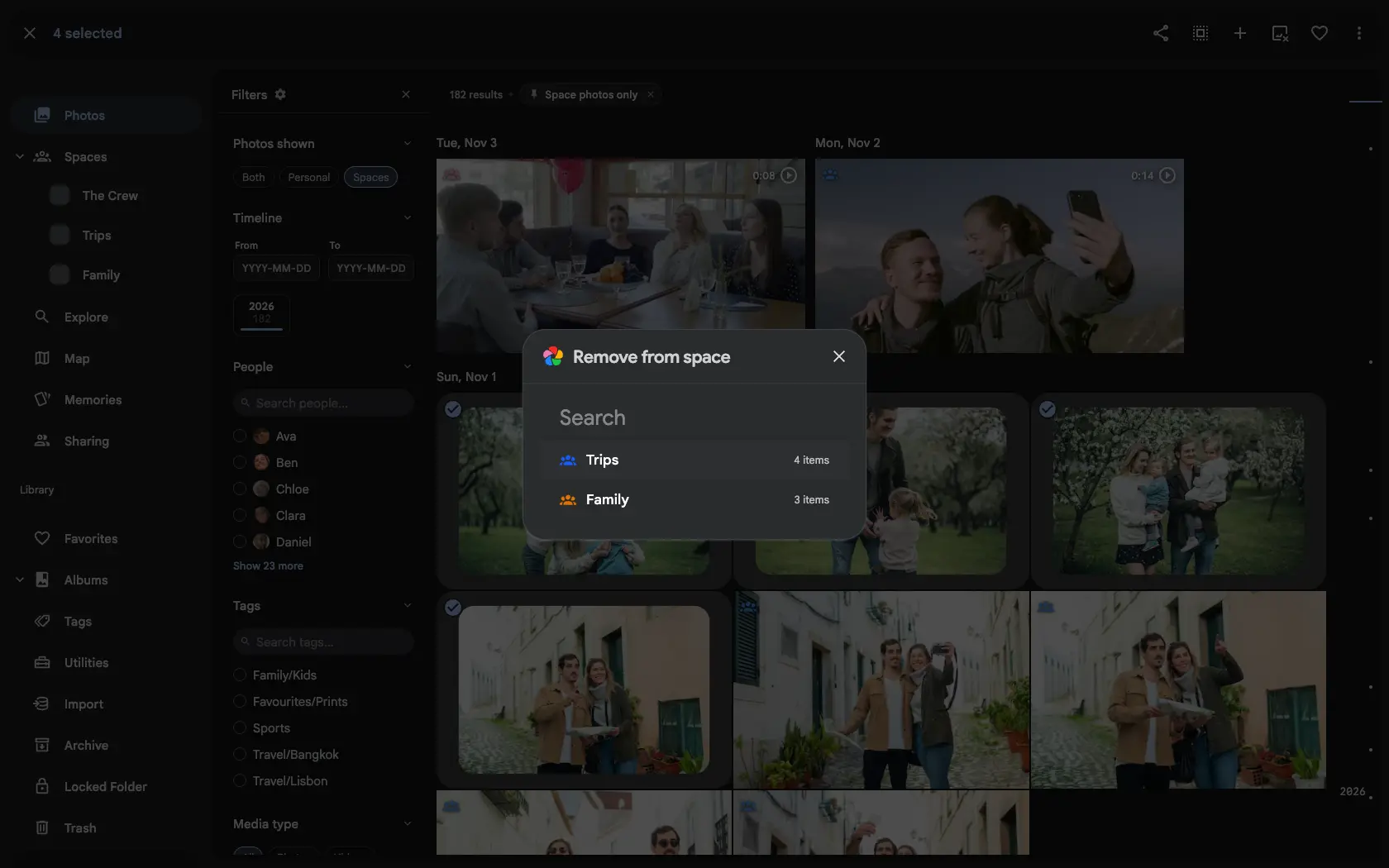
Zaznacz zdjęcia w Zdjęciach i wybierz Usuń z wybranego Space. Jeśli są w jednym Space, którego jesteś właścicielem lub edytorem, to wszystko. Jeśli są w kilku, wybierak pokazuje każdy Space z jego kolorem i liczbą zaznaczonych zdjęć, które zawiera. Zdjęcie, które zostaje, bo nadal trzyma je połączony album lub biblioteka, jest wymienione z nazwy, żebyś wiedział dlaczego.