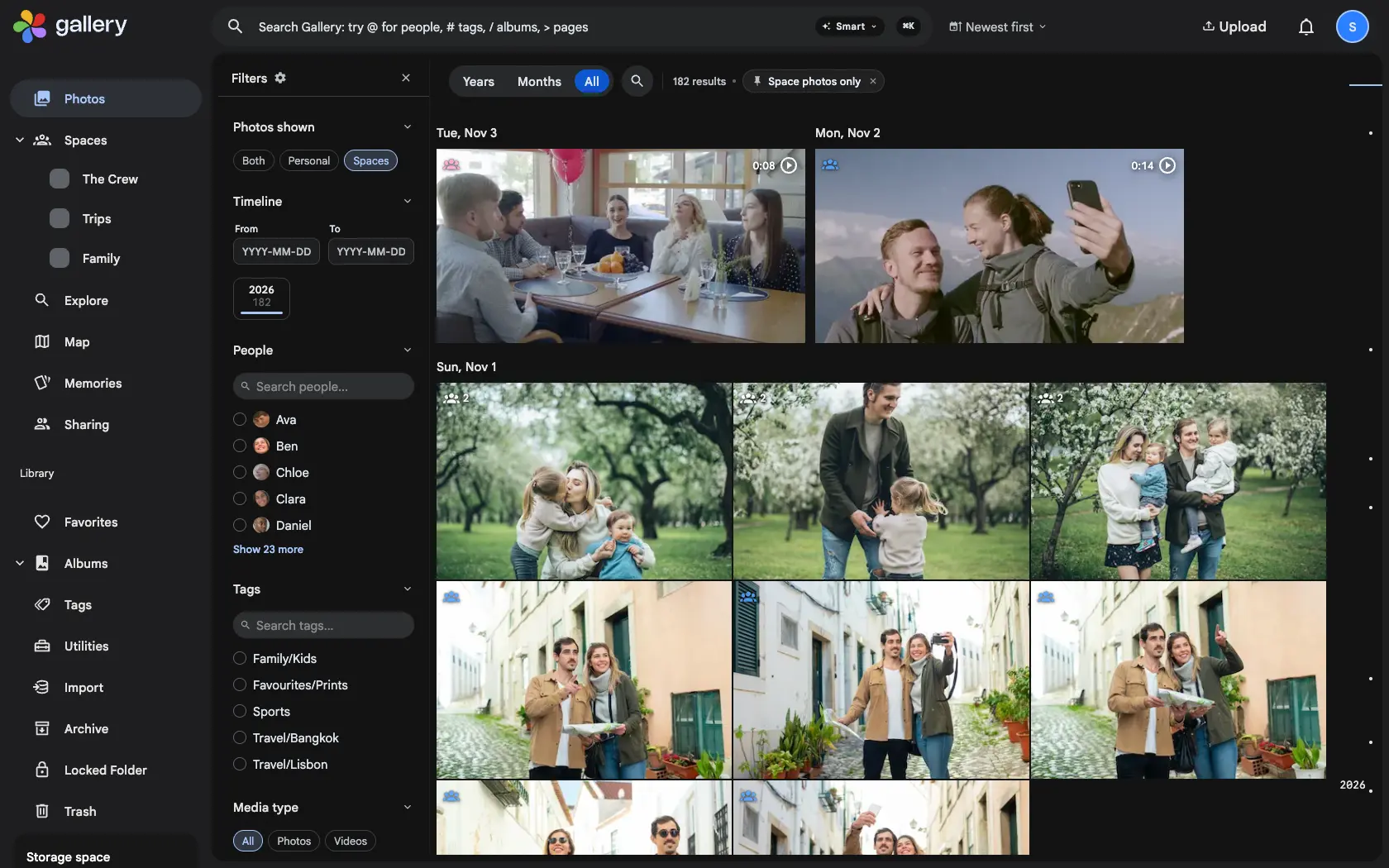
Gli Shared Spaces nella timeline fanno di Gallery una sola libreria di famiglia. Ma significano anche che Foto contiene due cose diverse: le foto che hai scattato tu, e tutto ciò che altri mettono in uno Space di cui fai parte. Quando cerchi i tuoi scatti, o vuoi vedere cosa ha aggiunto la famiglia, l'altra metà è d'intralcio.
Entrambe, Personali o Spaces
Apri il pannello dei filtri in Foto: la prima sezione, Foto mostrate, ha tre scelte. Entrambe è la timeline di sempre. Personali mostra le tue foto che non sono in nessuno Space. Spaces mostra tutto ciò che ti arriva dai tuoi Spaces, comprese le tue foto al loro interno. Quando la vista restringe la timeline, un chip fissato nella barra dei filtri lo segnala, e Cancella tutto lo lascia al suo posto. Nell'app la stessa scelta si trova nel menu di visualizzazione accanto al raggruppamento, e i conteggi della ricerca seguono la vista.
Un badge per ogni Space
Una foto che si trova in uno dei tuoi Spaces riceve un piccolo badge nell'angolo, del colore di quello Space. Se è in più Spaces mostra invece un numero. Il badge conta ogni strada per cui una foto arriva in uno Space, album e librerie collegati compresi, e segue subito le tue modifiche, sul web e nell'app.
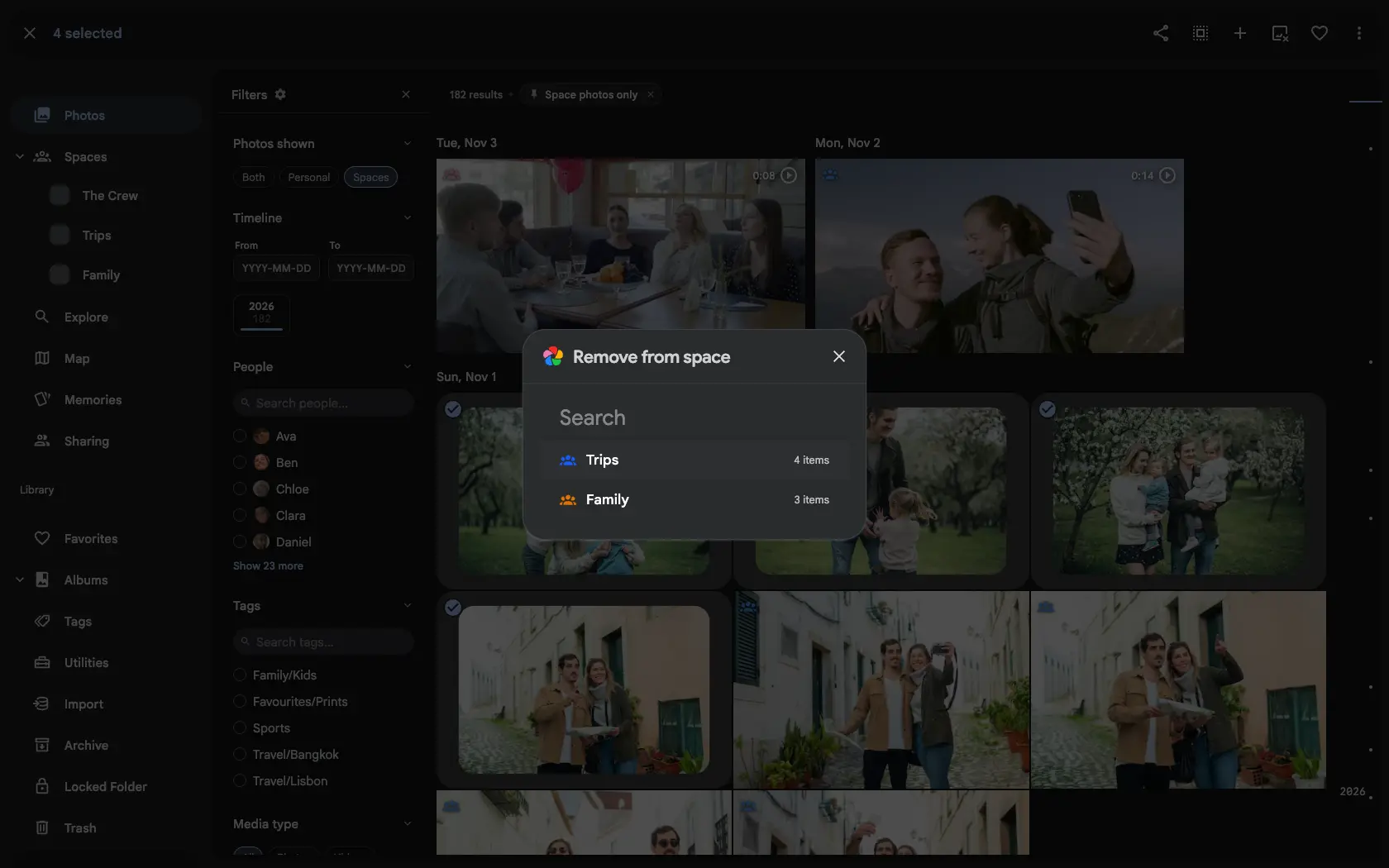
Togliere una foto
Seleziona le foto in Foto e scegli Rimuovi da uno Space. Se sono in un solo Space che possiedi o modifichi, hai finito. Se sono in più Spaces, un selettore elenca ognuno con il suo colore e quante delle foto selezionate contiene. Una foto che resta perché un album o una libreria collegati la contengono ancora viene indicata per nome, così sai perché.