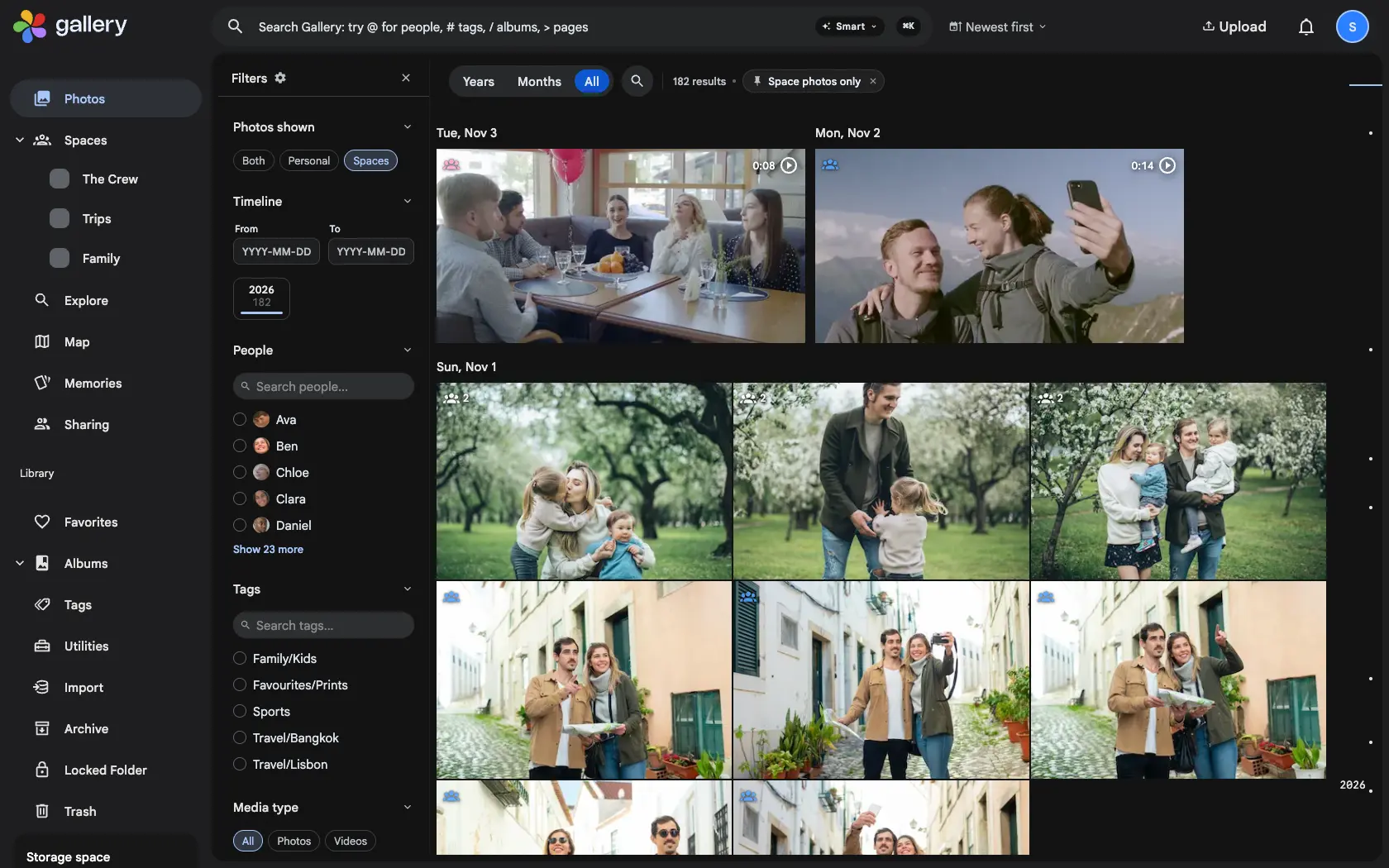
Photos peut tout afficher, seulement vos photos personnelles, ou seulement ce qui vous arrive par vos Spaces, et chaque vignette indique dans quels Spaces elle se trouve.
Les Shared Spaces dans votre timeline font de Gallery une seule bibliothèque familiale. Mais Photos contient alors deux choses différentes : les photos que vous avez prises, et tout ce que d'autres mettent dans un Space dont vous faites partie. Quand vous cherchez vos propres clichés, ou que vous voulez voir ce que la famille a ajouté, l'autre moitié gêne.
Les deux, Personnelles ou Spaces
Ouvrez le panneau de filtres de Photos : sa première section, Photos affichées, propose trois choix. Les deux est la timeline telle qu'elle a toujours été. Personnelles montre vos photos qui ne sont dans aucun Space. Spaces montre tout ce qui vous arrive par vos Spaces, y compris vos propres photos. Quand la vue restreint la timeline, une puce épinglée dans la barre de filtres le signale, et Tout effacer la laisse en place. Dans l'application, le même choix se trouve dans le menu d'affichage, à côté du regroupement, et les compteurs de recherche suivent la vue.
Un badge pour chaque Space
Une photo qui se trouve dans l'un de vos Spaces reçoit un petit badge dans son coin, à la couleur de ce Space. Une photo dans plusieurs Spaces affiche un nombre à la place. Le badge compte tous les chemins par lesquels une photo arrive dans un Space, album ou bibliothèque liés compris, et suit vos changements aussitôt, sur le web et dans l'application.
Retirer une photo
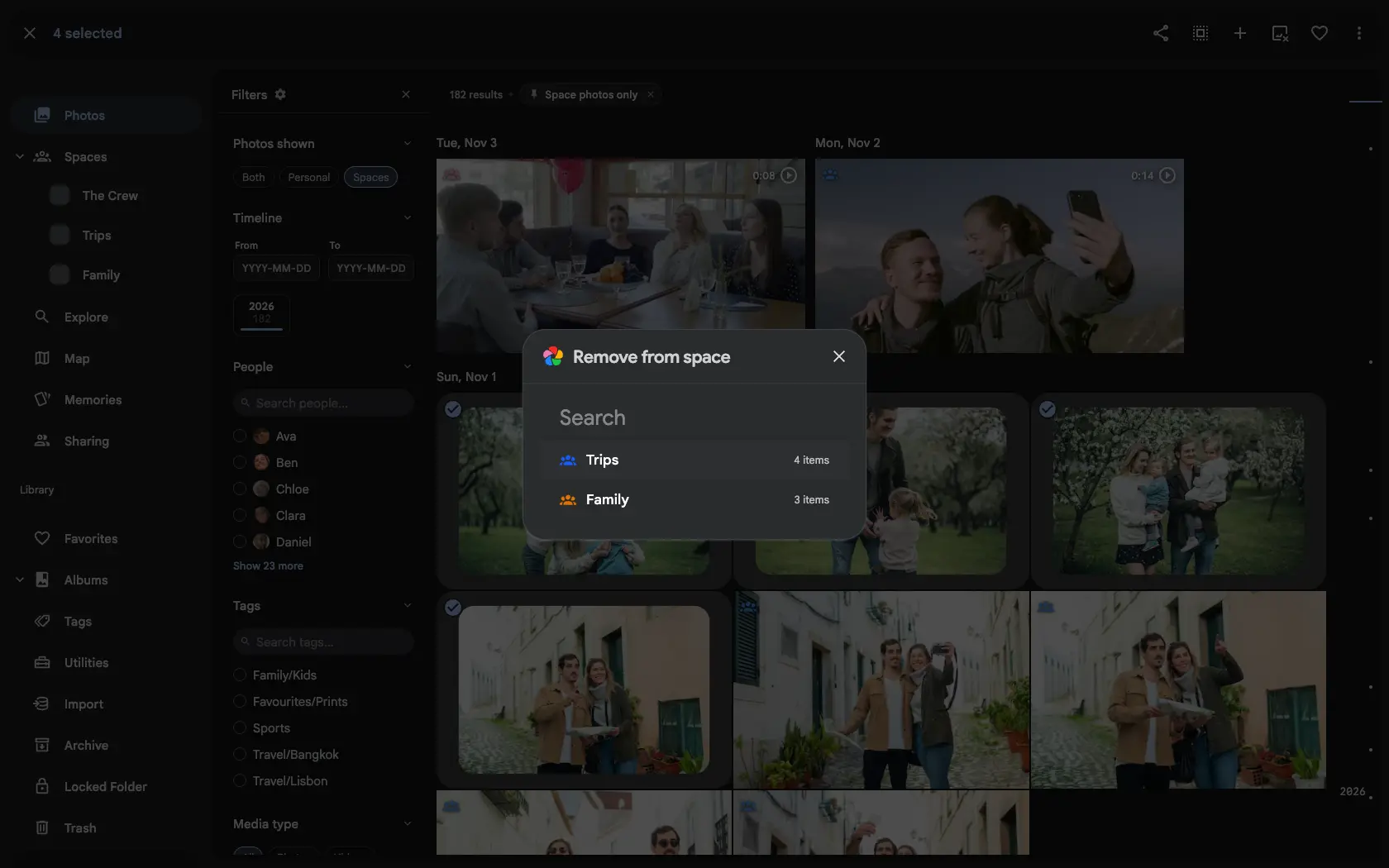
Sélectionnez des photos dans Photos et choisissez Retirer d'un Space. Si elles sont dans un seul Space que vous possédez ou modifiez, c'est tout. Si elles sont dans plusieurs, un sélecteur liste chaque Space avec sa couleur et le nombre de photos sélectionnées qu'il contient. Une photo qui reste parce qu'un album ou une bibliothèque liés la contient encore est nommée, pour que vous sachiez pourquoi.