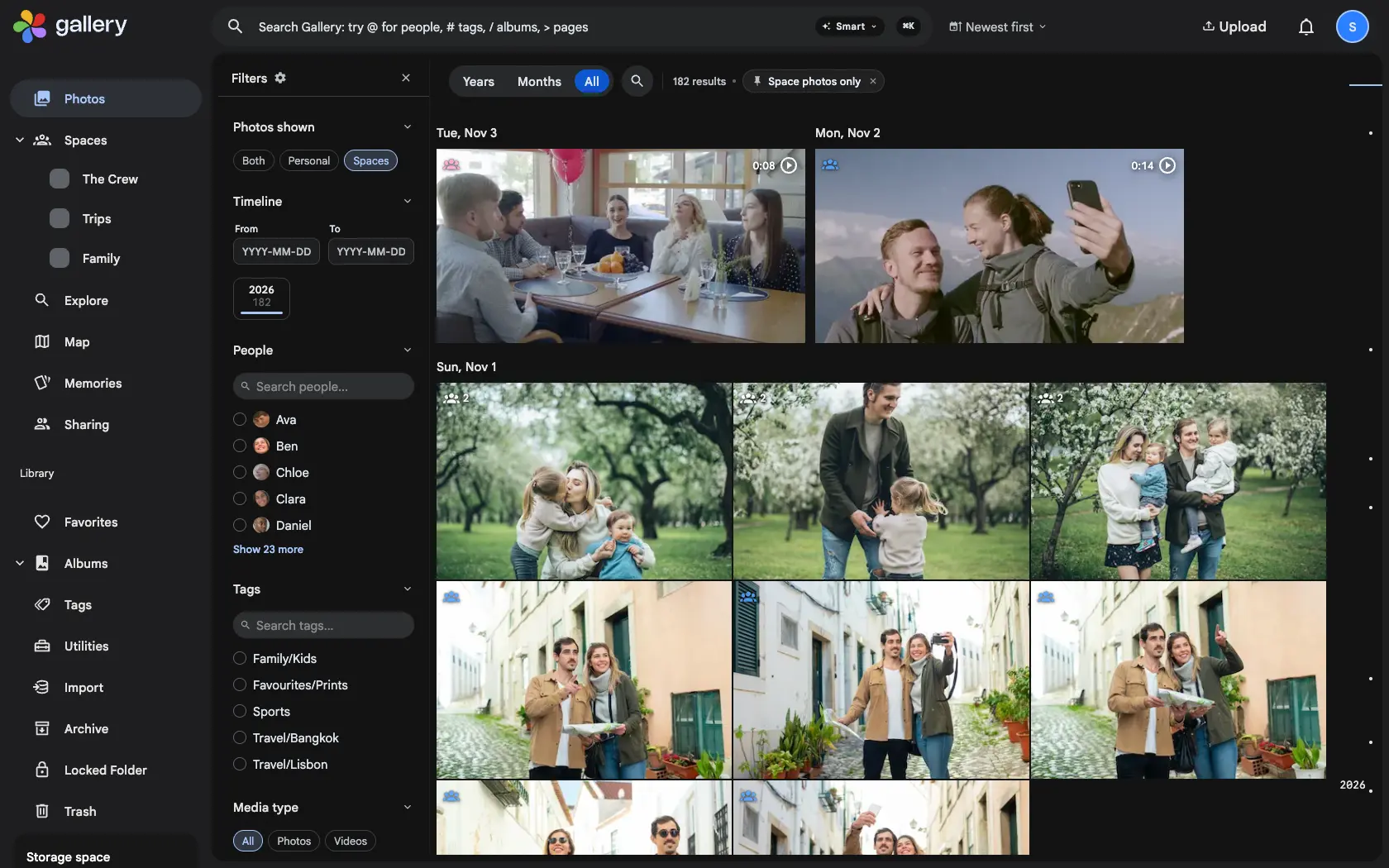
Fotos zeigt alles, nur deine persönlichen Fotos oder nur das, was dich über deine Spaces erreicht, und jedes Vorschaubild zeigt, in welchen Spaces es liegt.
Shared Spaces in deiner Timeline machen Gallery zu einer gemeinsamen Familienbibliothek. Sie bedeuten aber auch, dass Fotos zwei verschiedene Dinge enthält: die Bilder, die du gemacht hast, und alles, was andere in einen Space legen, zu dem du gehörst. Suchst du deine eigenen Aufnahmen oder willst nachsehen, was die Familie hinzugefügt hat, ist die andere Hälfte im Weg.
Beide, Persönlich oder Spaces
Öffne in Fotos das Filterfeld: Der erste Abschnitt, Angezeigte Fotos, hat drei Optionen. Beide ist die Timeline wie bisher. Persönlich zeigt deine Fotos, die in keinem Space liegen. Spaces zeigt alles, was dich über deine Spaces erreicht, deine eigenen Fotos darin eingeschlossen. Schränkt die Ansicht die Timeline ein, zeigt ein angehefteter Chip in der Filterleiste das an, und Alle löschen lässt ihn stehen. In der App sitzt dieselbe Wahl im Anzeigemenü neben der Gruppierung, und die Suchzähler folgen der Ansicht.
Ein Abzeichen für jeden Space
Ein Foto, das in einem deiner Spaces liegt, bekommt ein kleines Abzeichen in der Ecke, in der Farbe dieses Space. Liegt es in mehreren Spaces, steht dort stattdessen eine Zahl. Das Abzeichen zählt jeden Weg, auf dem ein Foto in einen Space gelangt, verknüpfte Alben und Bibliotheken eingeschlossen, und folgt deinen Änderungen sofort, im Web und in der App.
Ein Foto wieder herausnehmen
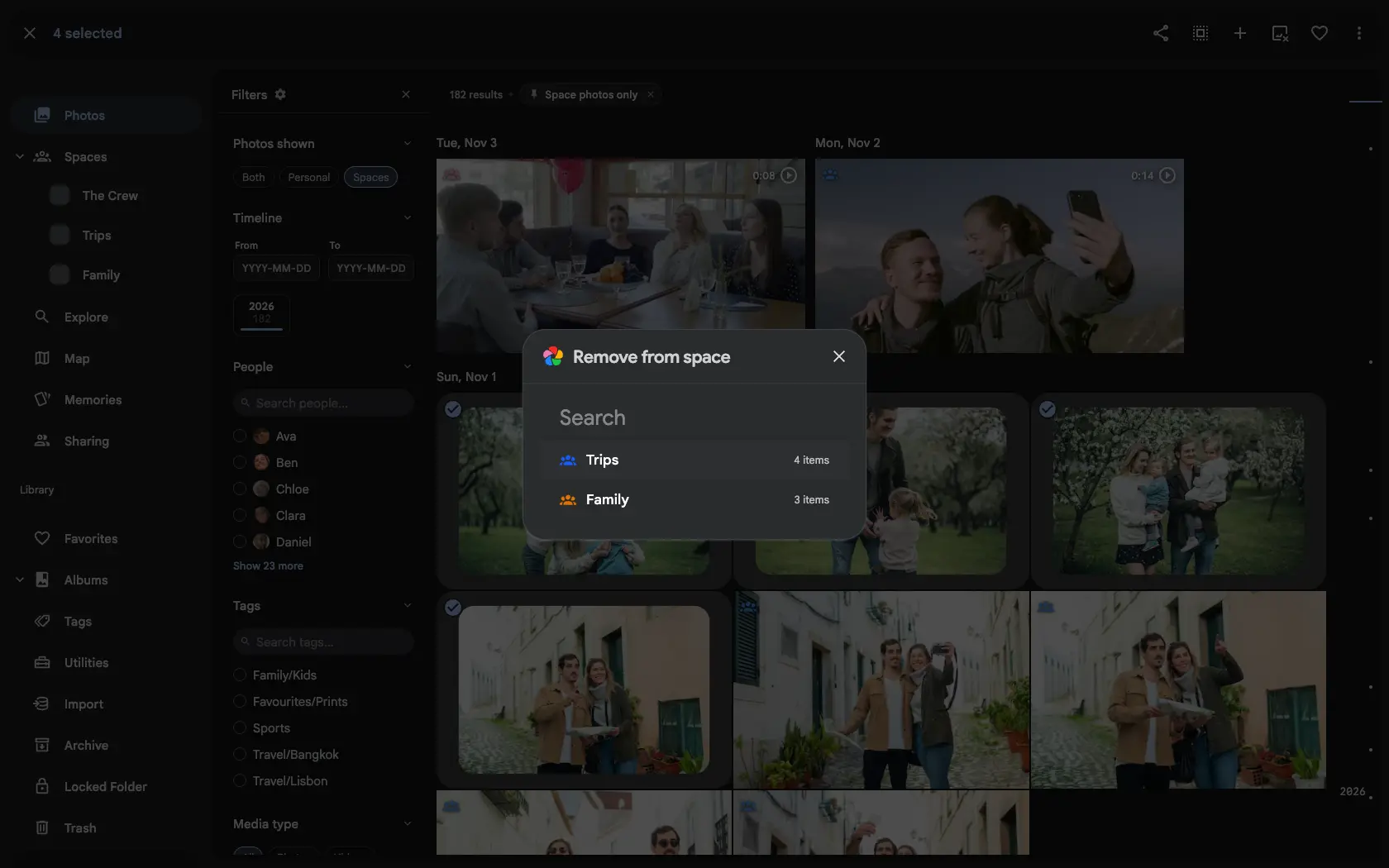
Wähle Fotos in Fotos aus und tippe auf Aus einem Space entfernen. Liegen sie in einem Space, den du besitzt oder bearbeitest, war es das schon. Liegen sie in mehreren, listet eine Auswahl jeden Space mit seiner Farbe und der Zahl der ausgewählten Fotos darin. Bleibt ein Foto, weil ein verknüpftes Album oder eine Bibliothek es noch enthält, wird das benannt, damit du weißt, warum.